01ログイン・画面の見方
-
メールアドレスとパスワードを入力し、「ログイン」を押します。
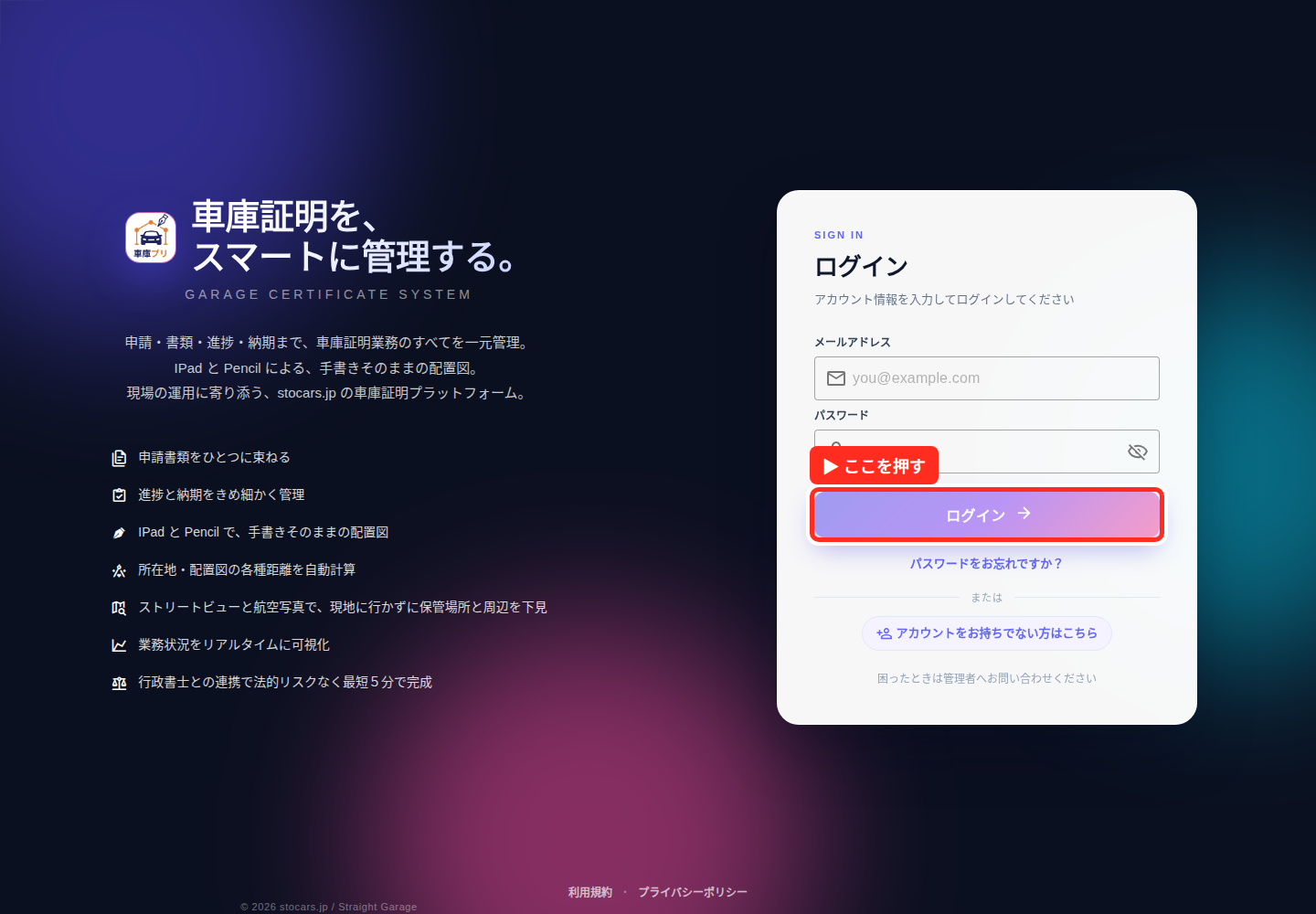
赤枠の「ログイン」を押します。 -
メニューの「車庫証明」→「販売車向け」を開きます。顧客の車両の案件は、ここから管理します。
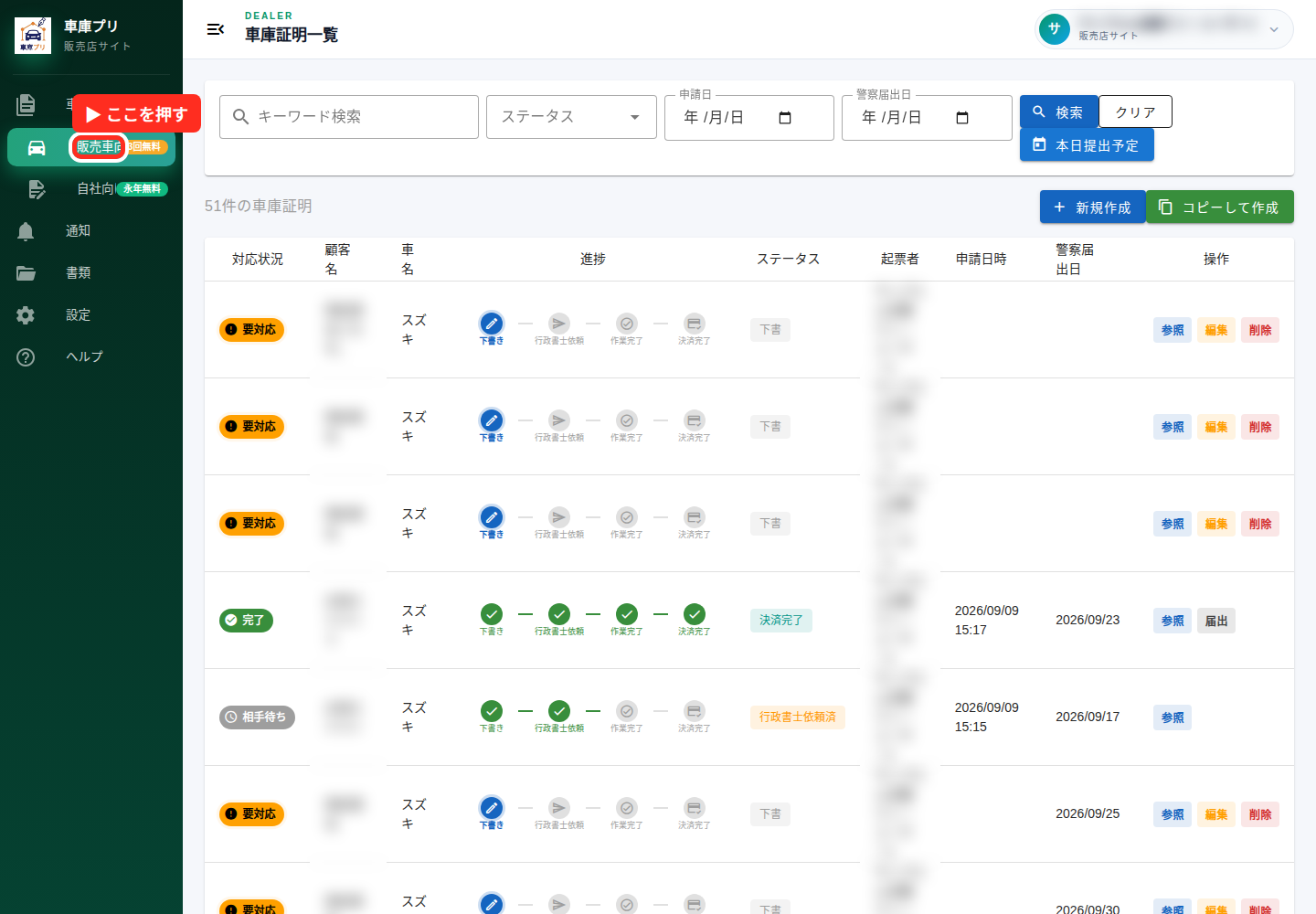
赤枠の「販売車向け」を押します。 -
「通知」でお知らせを確認できます。「書類」「設定」もメニューから開けます。
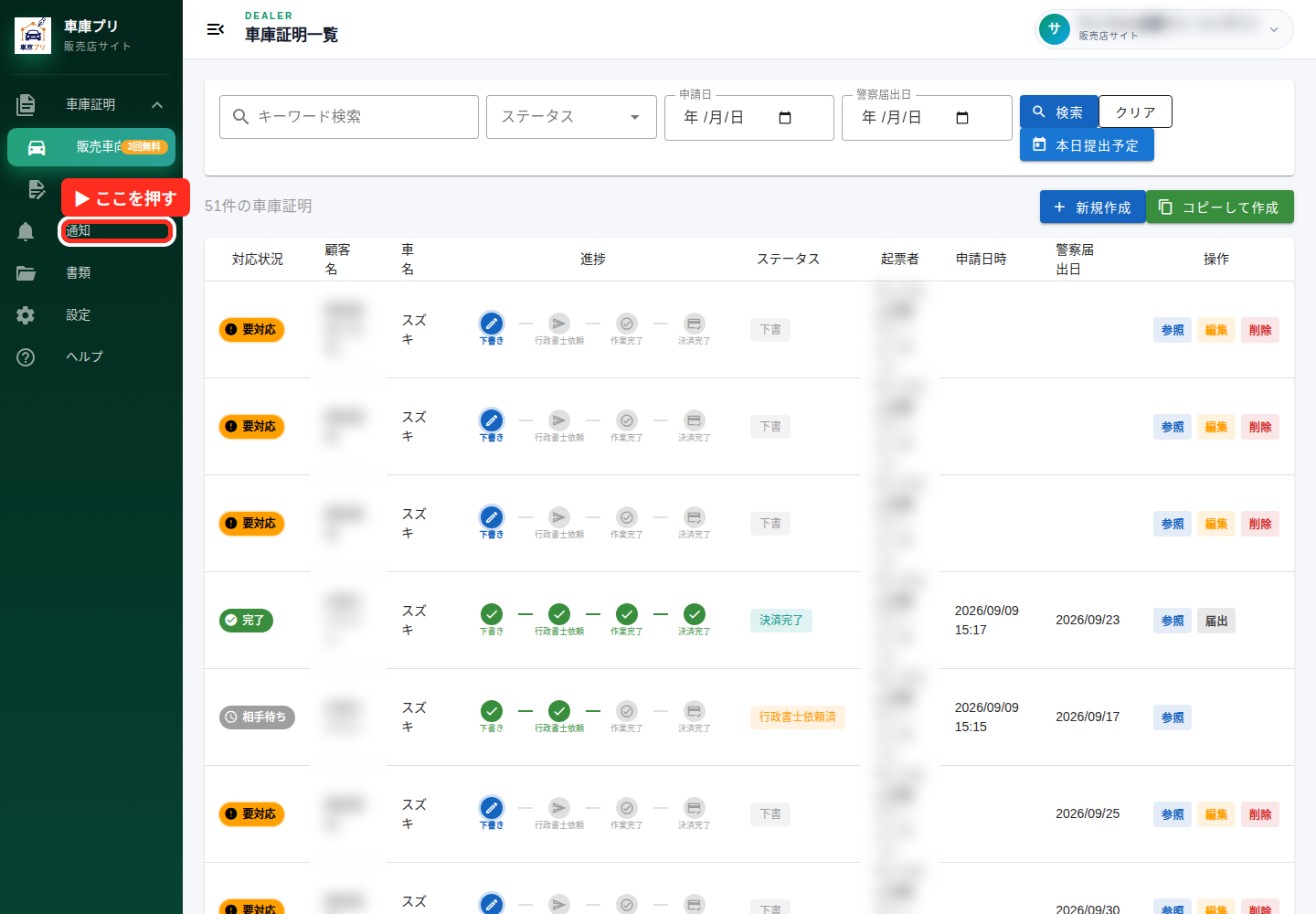
赤枠の「通知」を押します。書類・設定も同じ左側メニューにあります。
02新規作成・下書き
-
販売車向けの一覧で「新規作成」を押します。
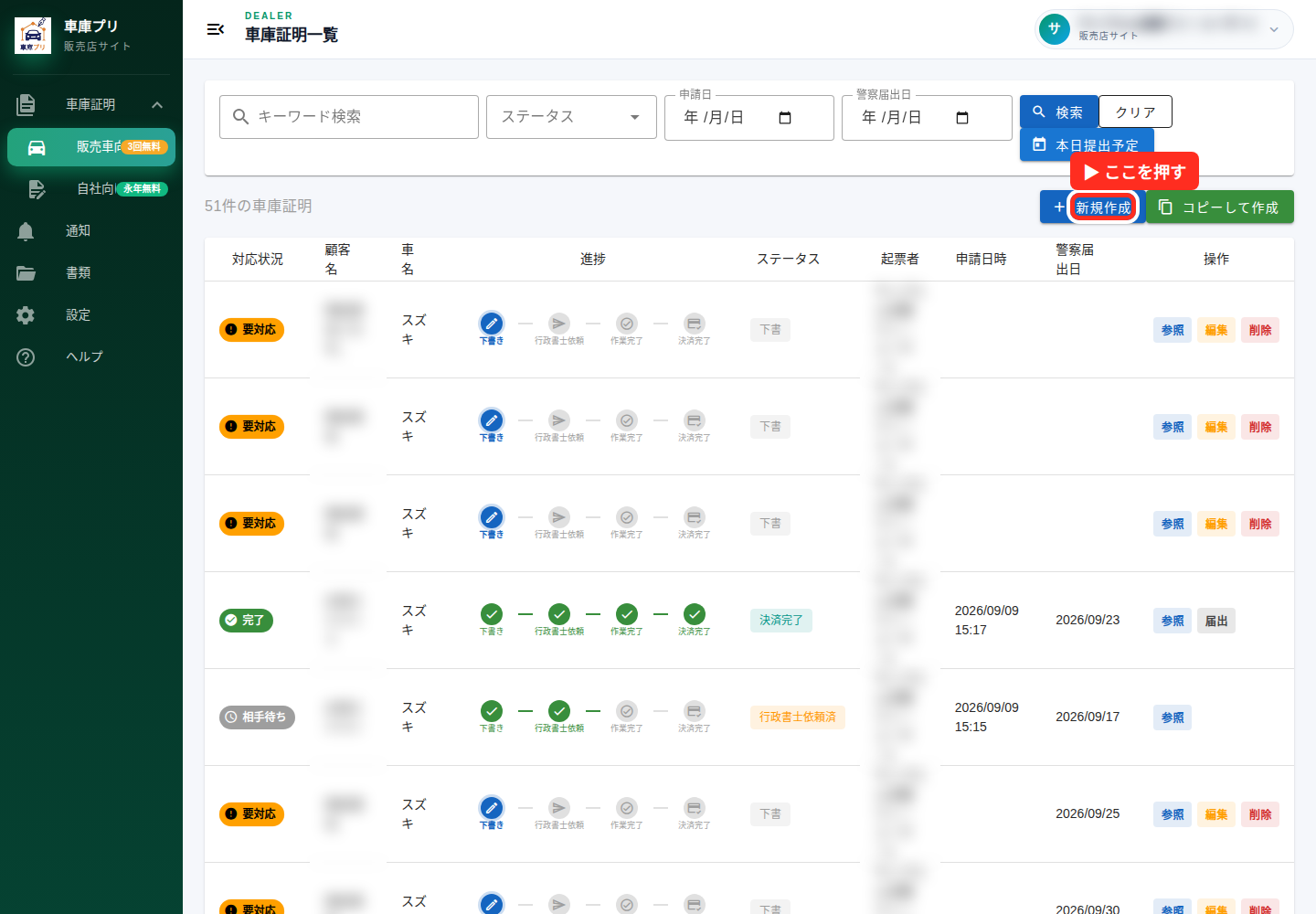
赤枠の「新規作成」を押します。 -
顧客の氏名・住所・連絡先、使用の本拠の位置、保管場所の位置と所有区分を入力します。
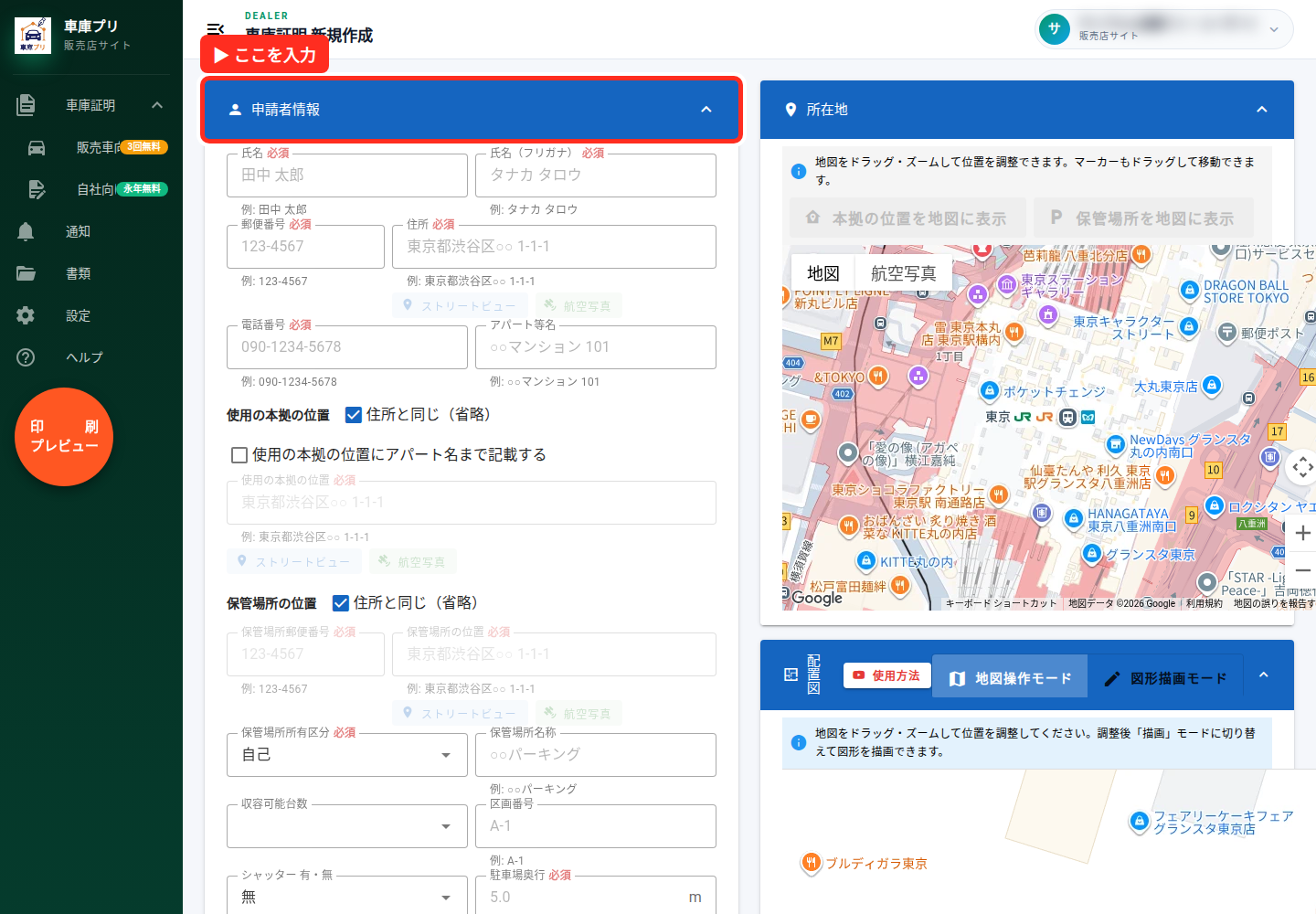
赤枠の「申請者情報」から入力します。 -
車名・型式・車台番号・寸法・車種、警察署などを入力します。必須項目は画面の表示に従って確認してください。
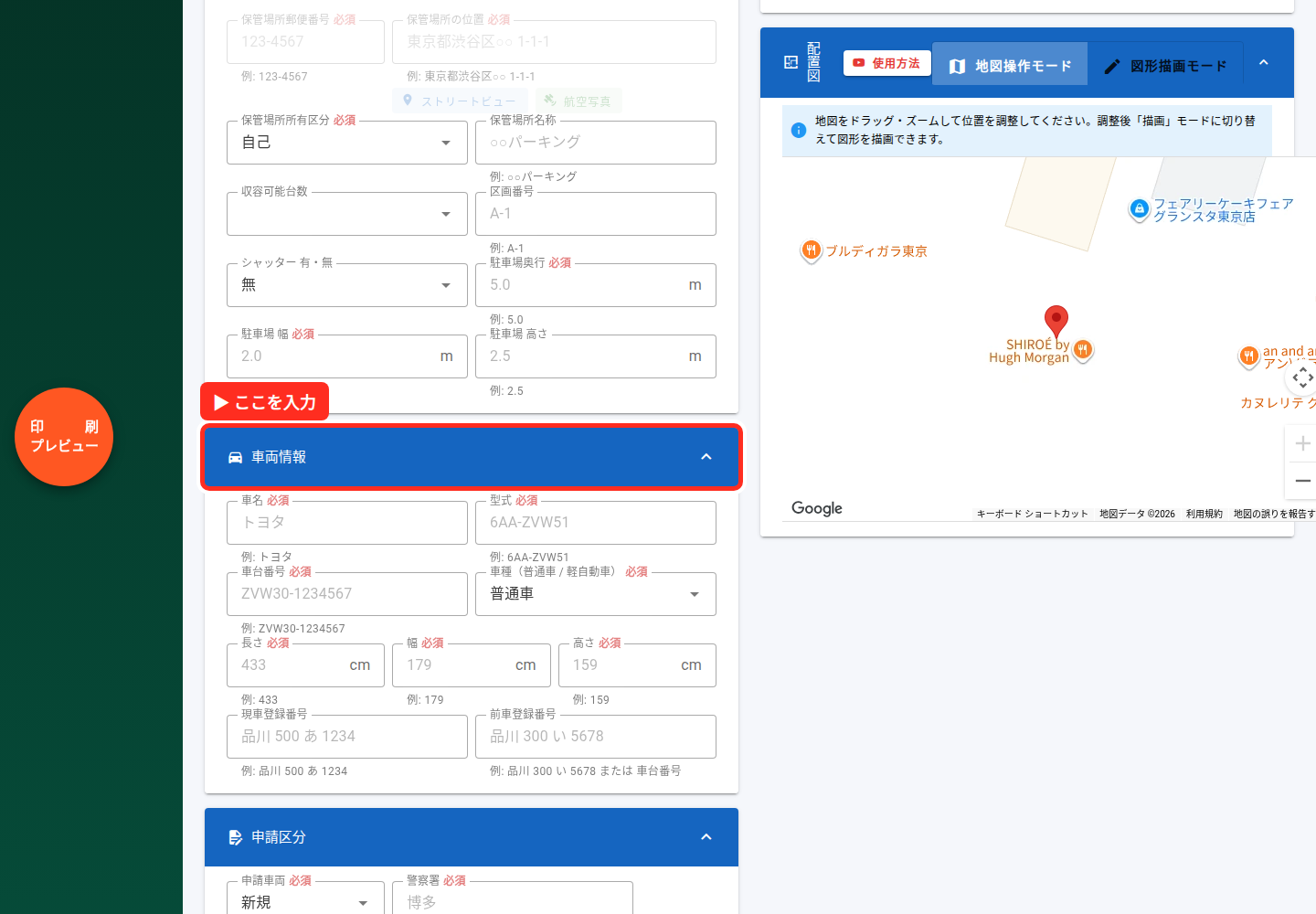
赤枠の「車両情報」を入力します。 -
途中で保存するときは「下書き保存」を押します。既存案件では「下書保存」と表示されます。
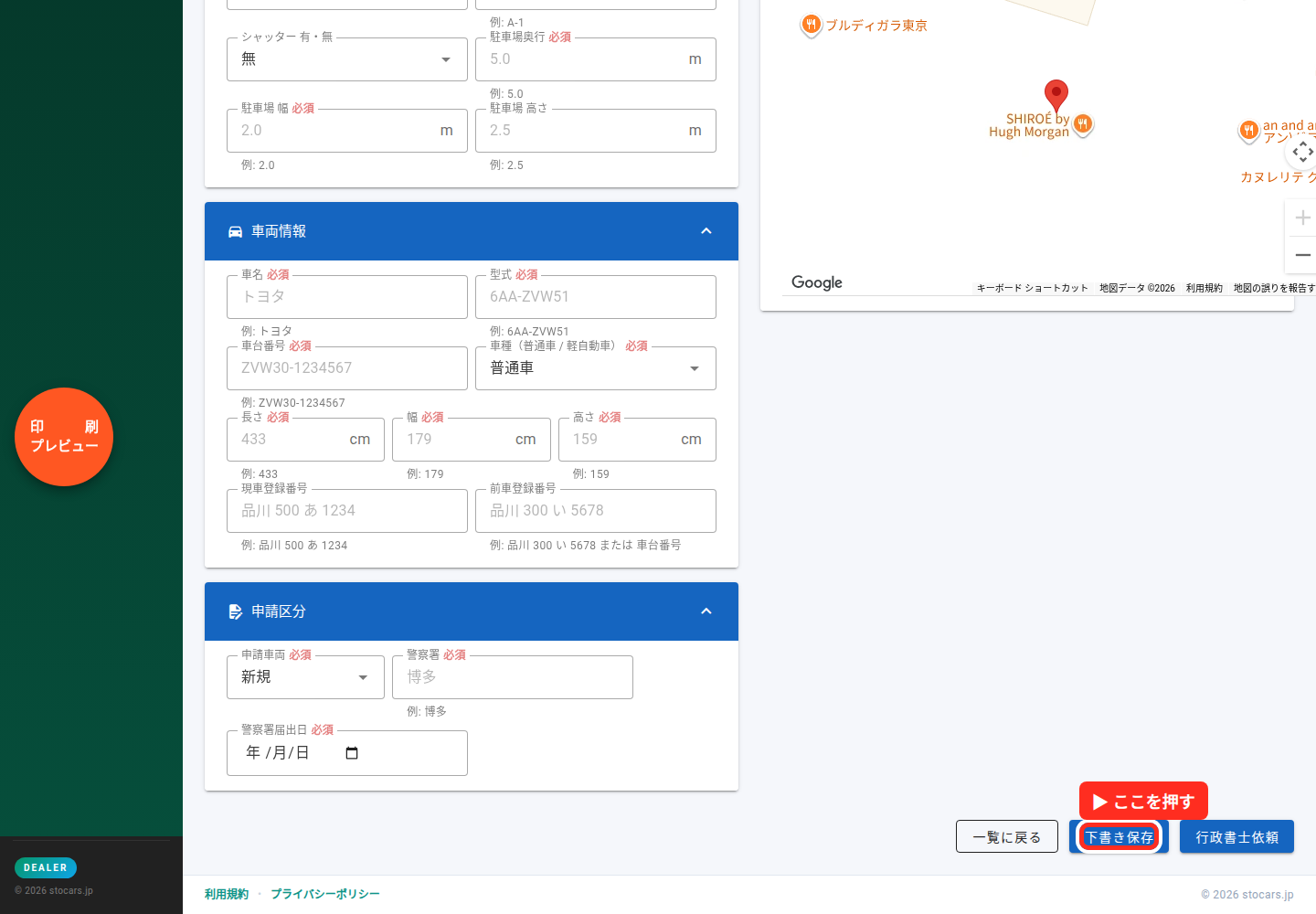
入力途中は赤枠の「下書き保存」を押します。
03過去の案件をコピーして作成
以前に作った案件と同じお客様・車両・保管場所で申請するときは、過去の案件をコピーして新しい下書きを作れます。
-
車庫証明の一覧で「コピーして作成」を押します。
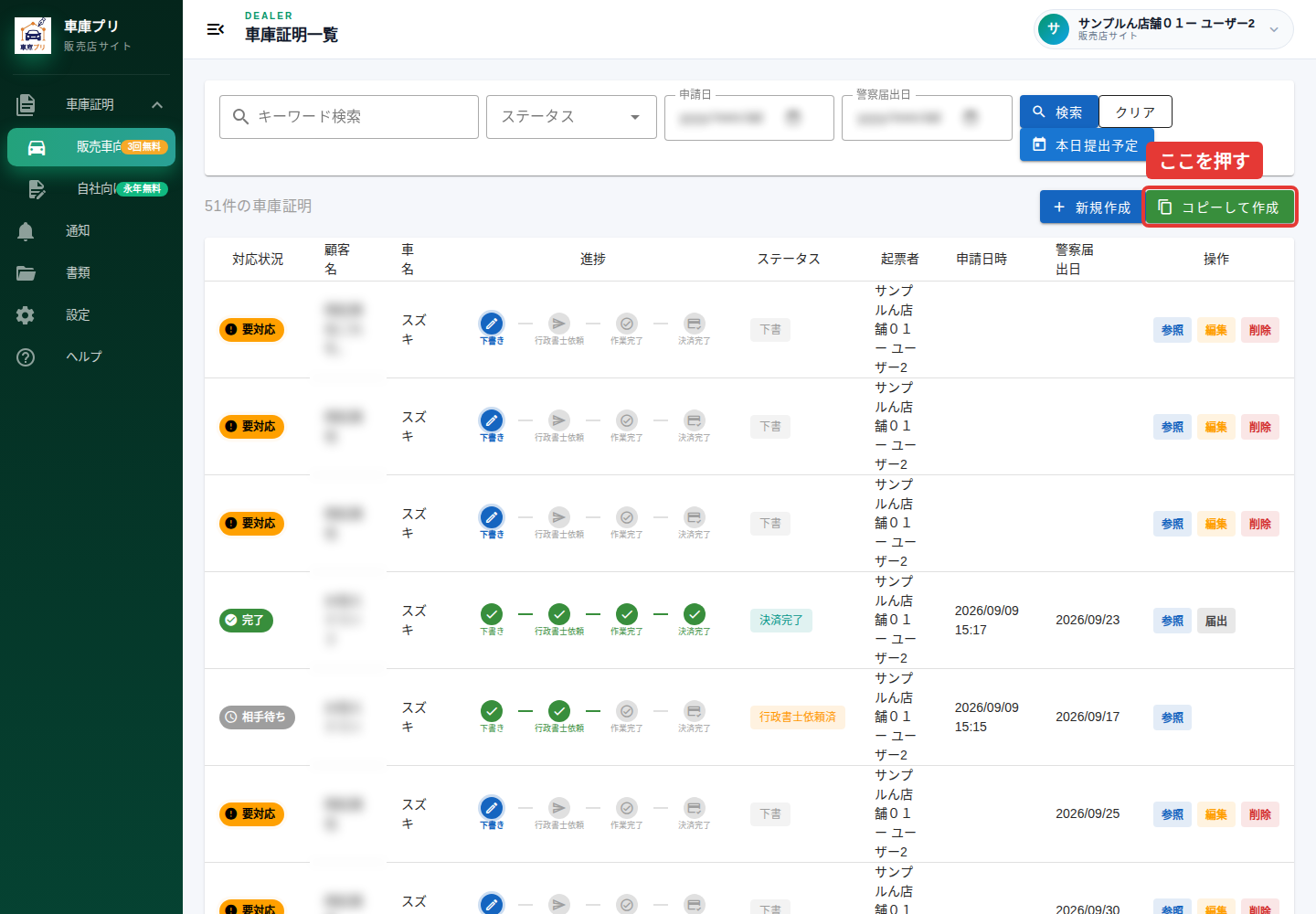
一覧の右上にある赤枠の「コピーして作成」を押します。 -
「コピー元を検索」が表示されます。①顧客名・車名・電話番号で過去の案件を検索し、②コピーしたい案件の「コピー作成」を押します。
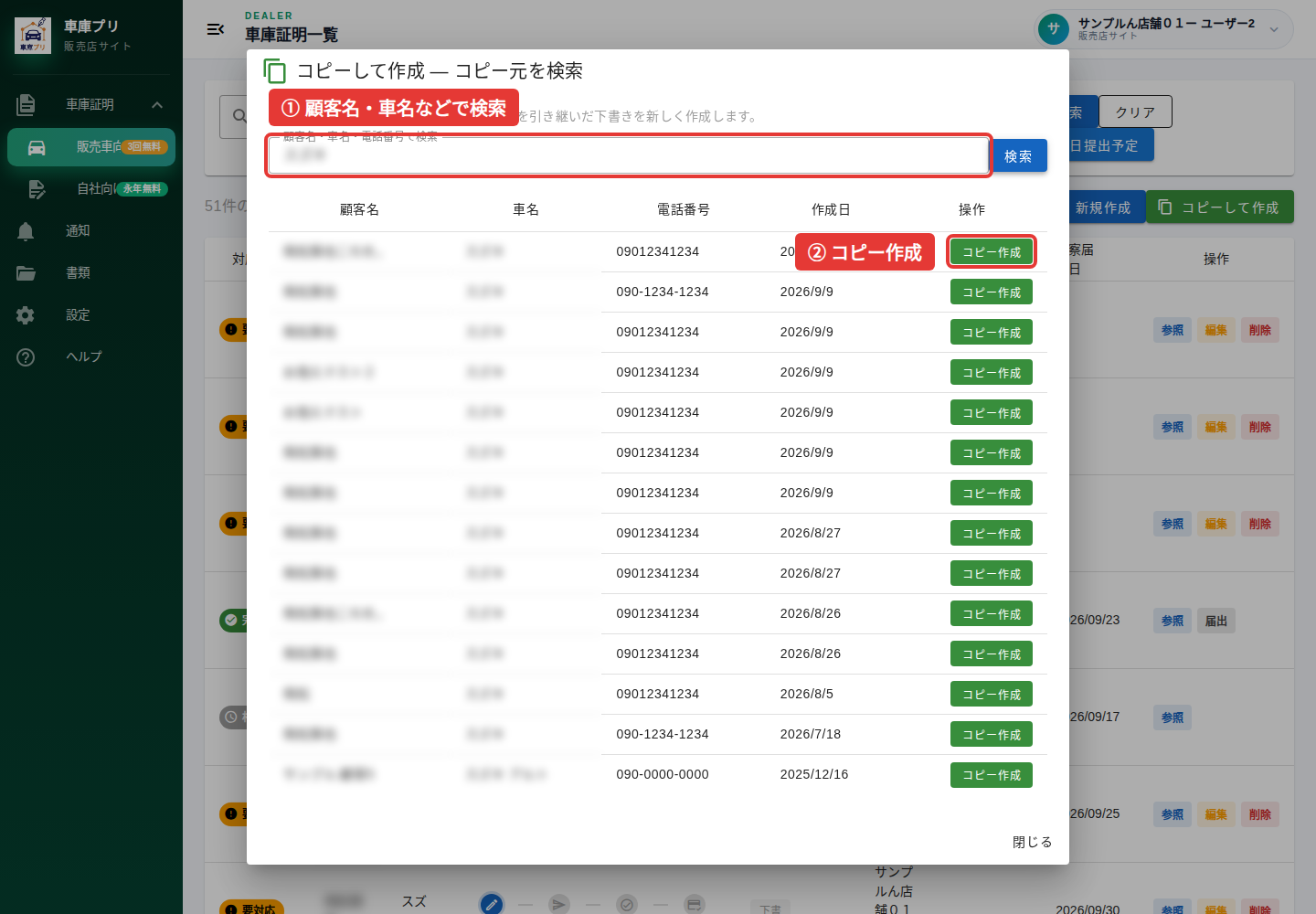
①検索して、②コピーしたい案件の「コピー作成」を押します。 - 内容を引き継いだ新しい下書きが作られ、その編集画面が開きます。以降は新規作成・下書きと同じ手順で進めます。
04所在図・配置図
-
所在図の位置は自動で設定されます。「使用の本拠の位置」「保管場所の位置」の「住所と同じ(省略)」にチェックが付いている間は、申請者情報の住所を入力すると、その住所に所在地の地図のマーカーが自動で表示されます。
本拠や保管場所を住所と別の場所にしたいときは、「住所と同じ(省略)」のチェックを外して「使用の本拠の位置」「保管場所の位置」に住所を入力してください。入力した住所にマーカーが自動で移動します。位置が少しずれているときは、マーカーをドラッグして調整します。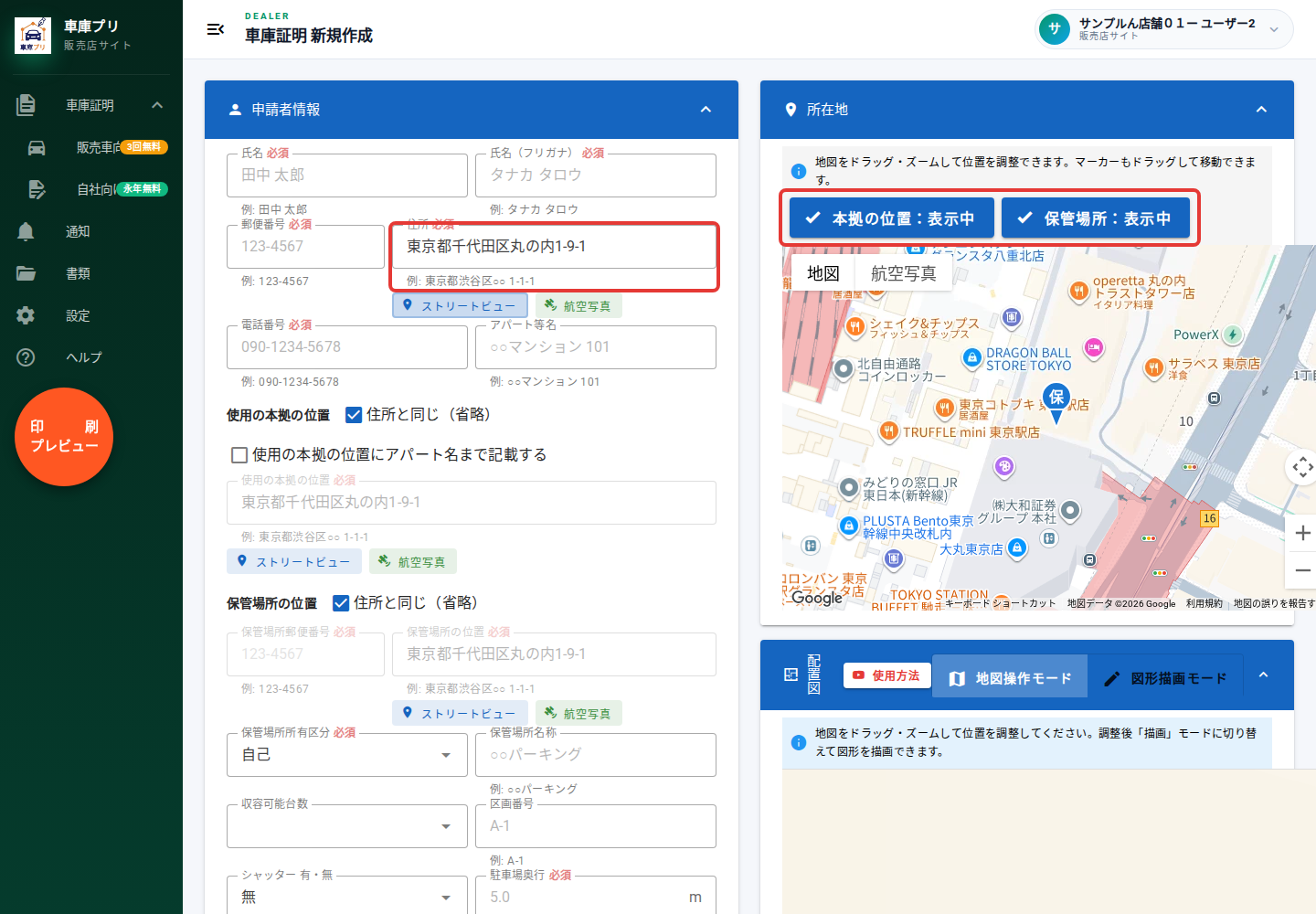
住所を入力すると、所在地の地図に位置が自動で表示されます(ボタンが「表示中」になります)。 -
配置図は、まず地図操作モードで、保管場所が中央に来るよう地図の位置と縮尺を合わせます。
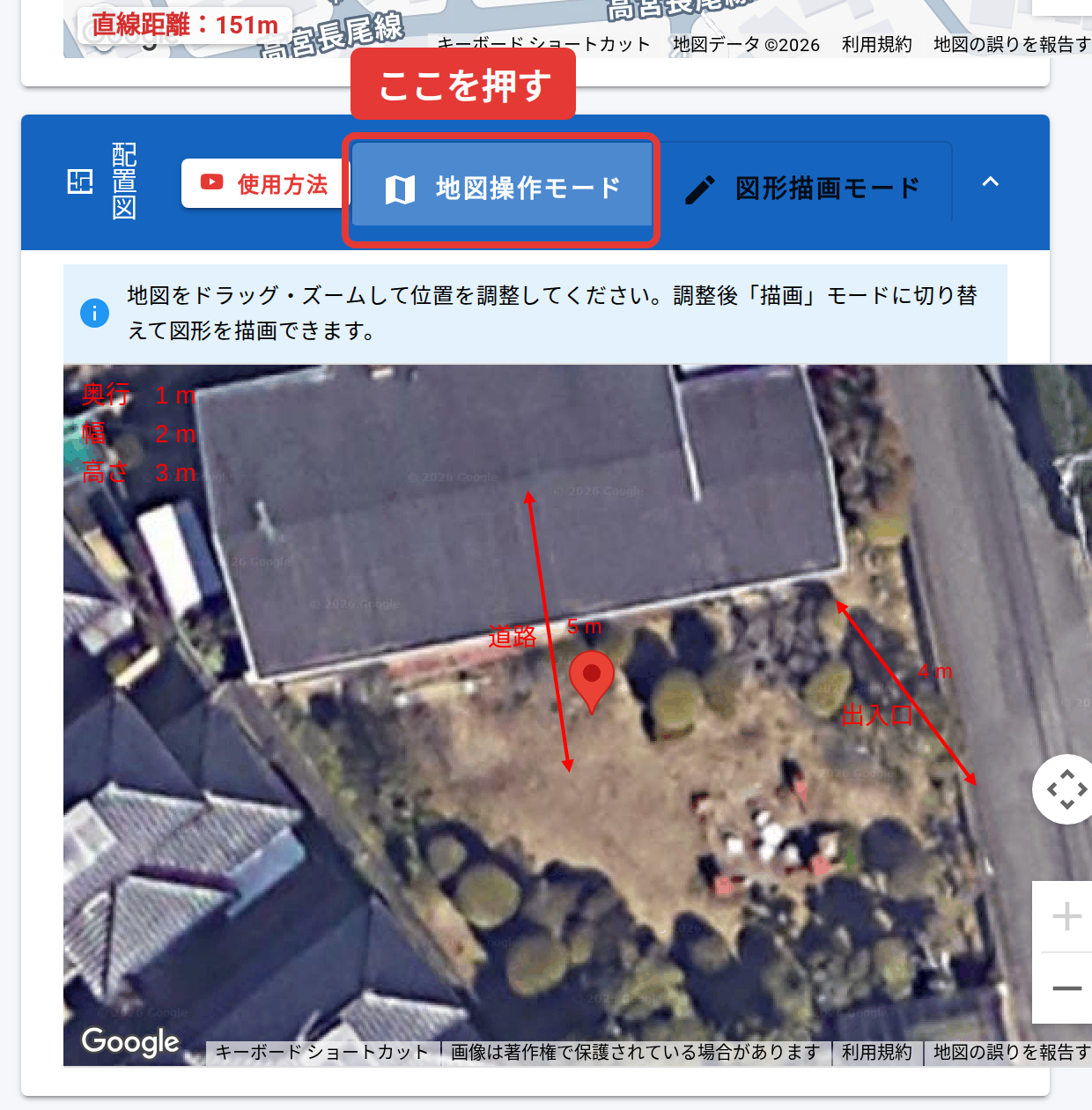
赤枠の「地図操作モード」を押し、地図をドラッグ・ズームして位置と縮尺を合わせます。 -
位置が決まったら図形描画モードへ切り替え、駐車スペース・道路・出入口・寸法の矢印など必要な図形を描きます。
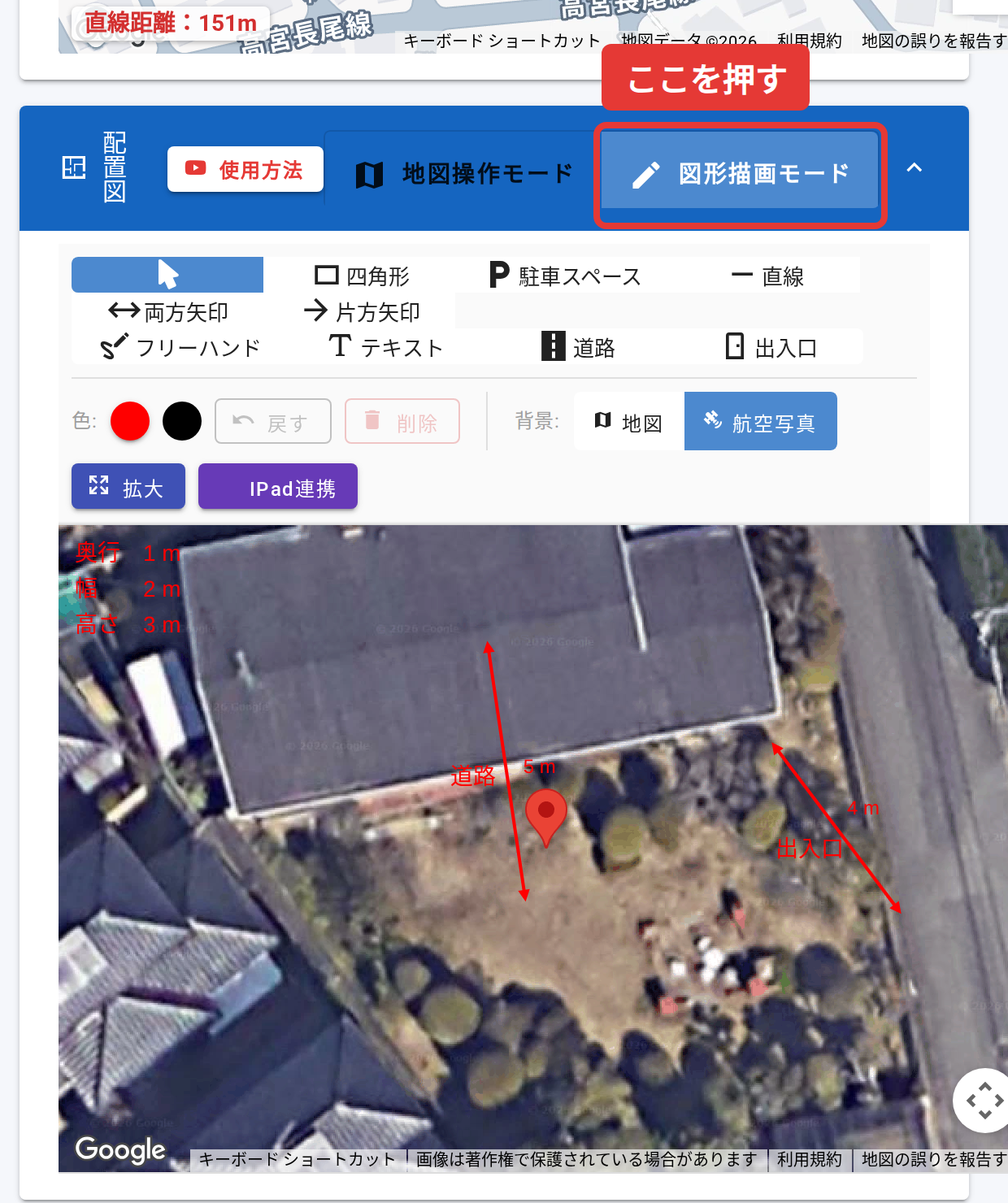
赤枠の「図形描画モード」を押すと、四角形・駐車スペース・矢印などの道具が使えます。 -
配置図を大きな画面で描きたいときは「拡大」を押します。配置図が画面いっぱいに広がり、細かい図形も描きやすくなります。元に戻すときは右上の「拡大を閉じる」を押します。
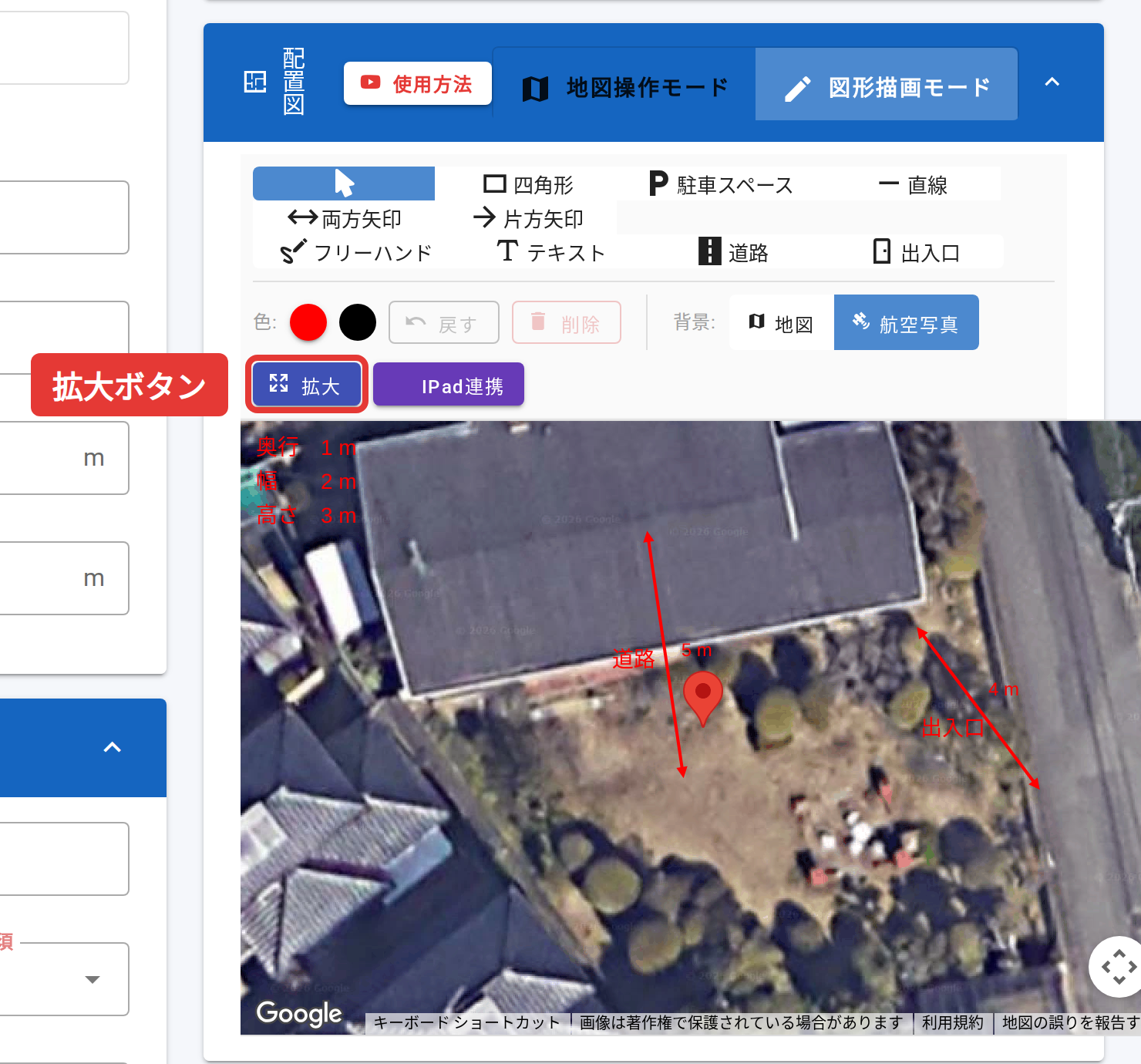
道具の下にある赤枠の「拡大」を押します。 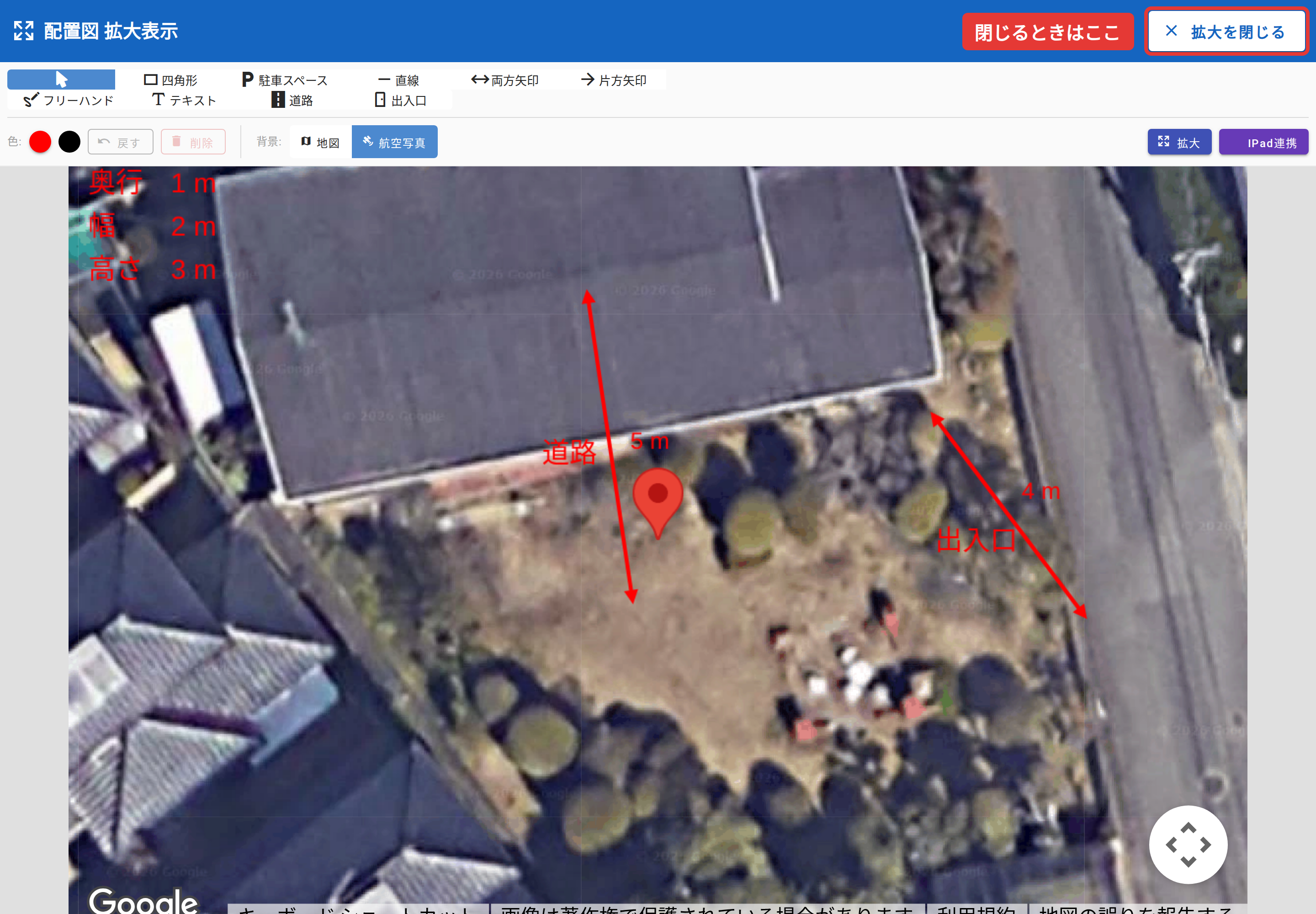
配置図が画面いっぱいに表示されます。戻るときは右上の赤枠「拡大を閉じる」を押します。
図形を描いた後に「地図操作モード」を押すと、次の確認が表示されます。
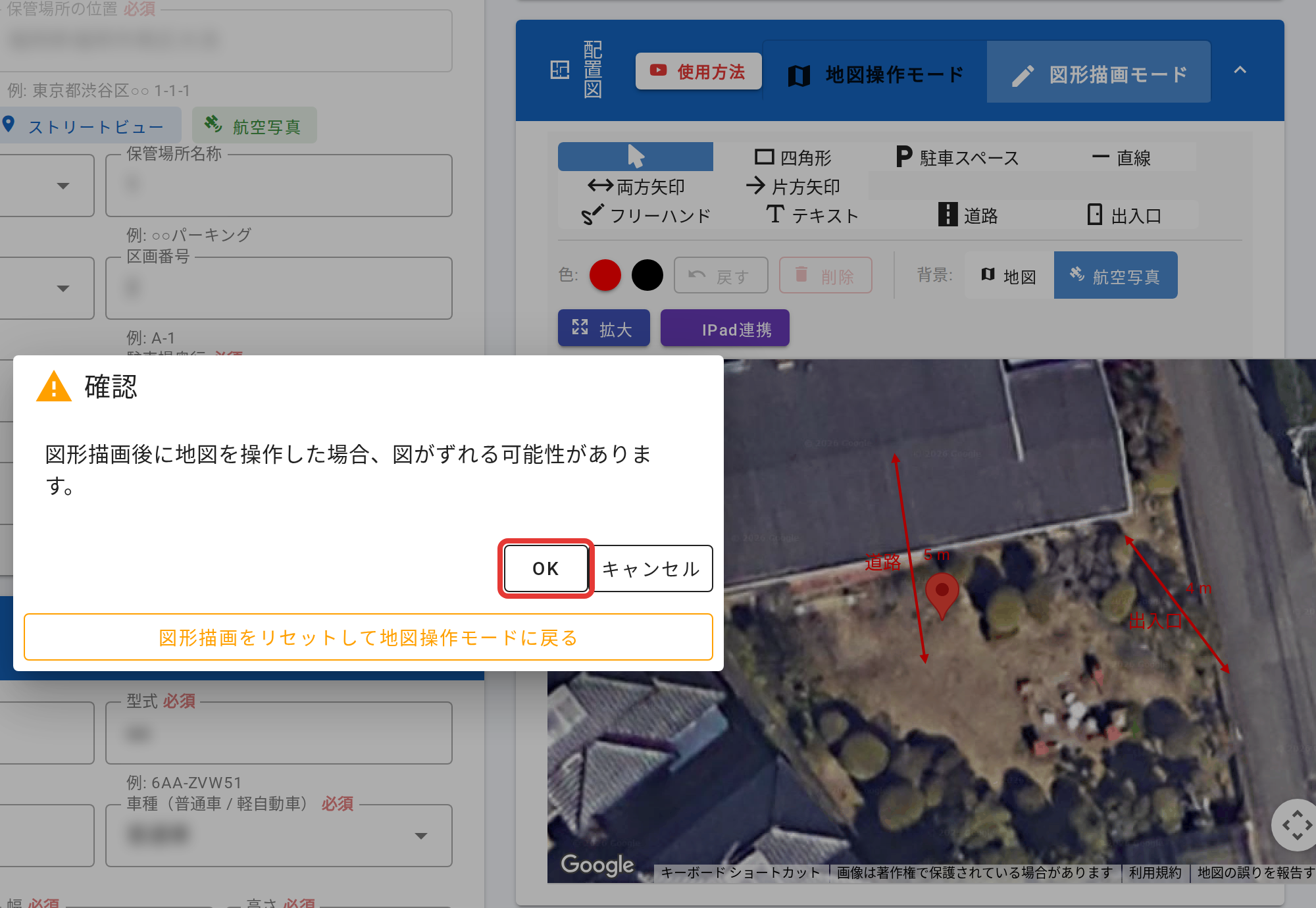
そのまま地図を動かすと、下のように図形がずれます。
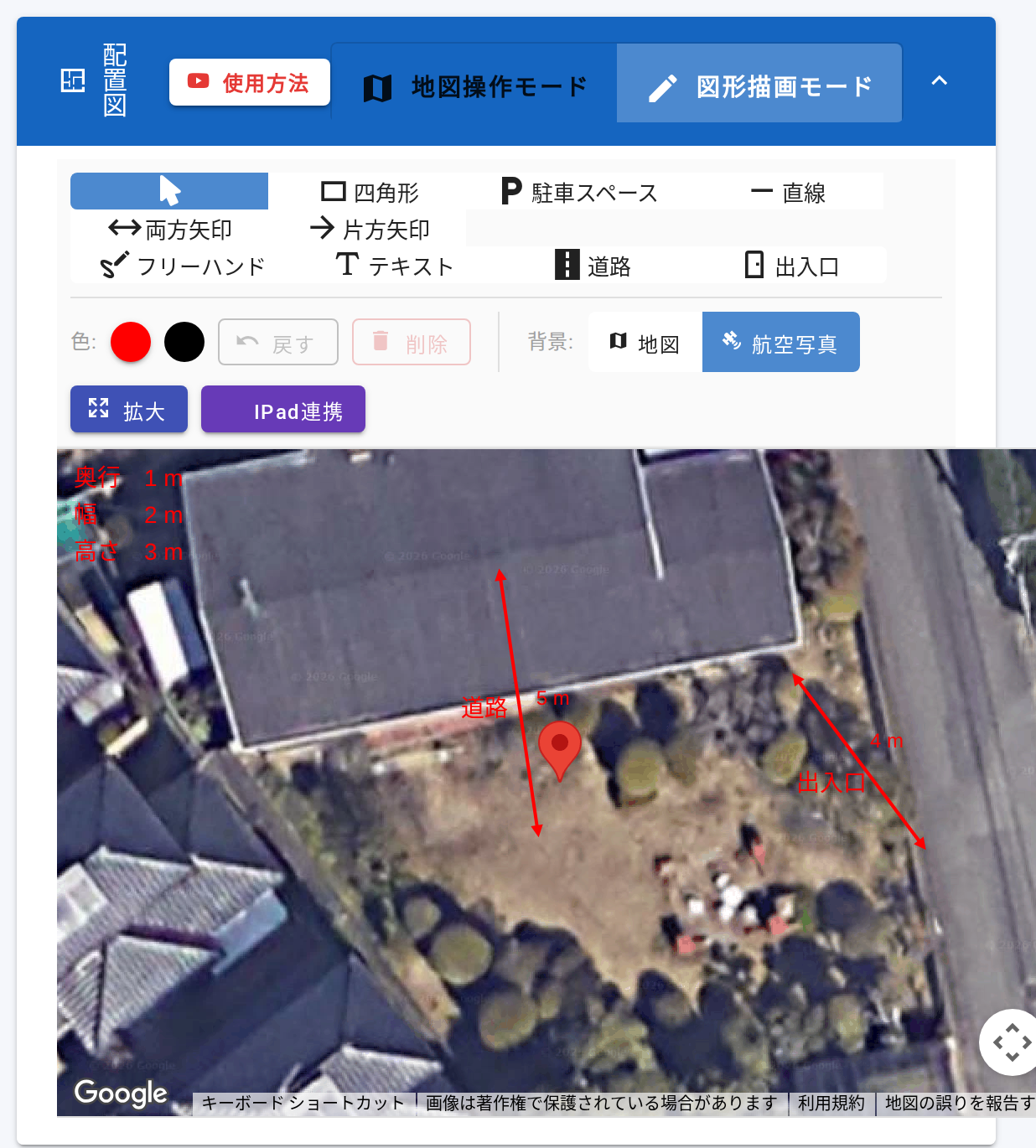
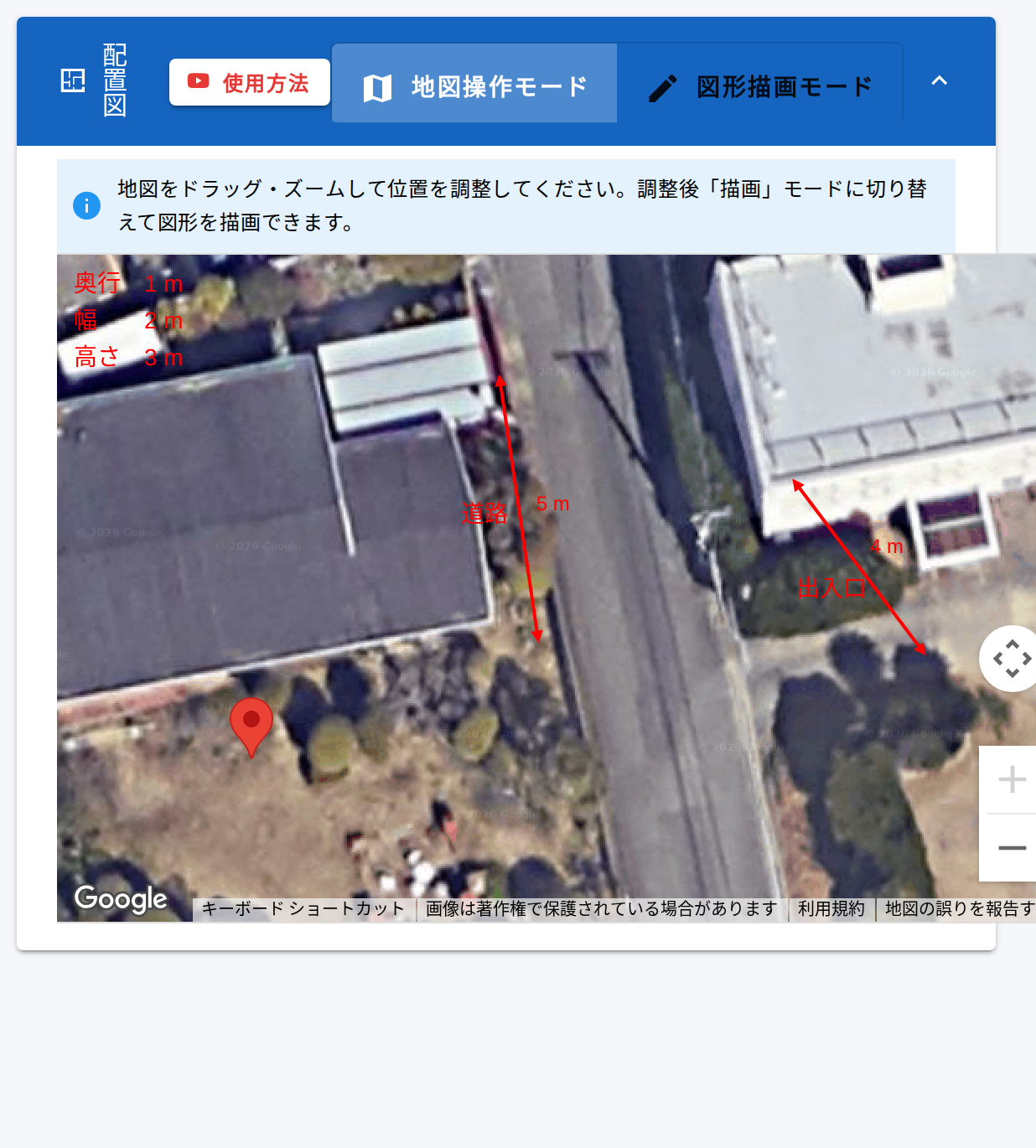
ずれてしまったときは、確認画面の「図形描画をリセットして地図操作モードに戻る」で描き直すか、地図を元の位置に戻してください。
05行政書士へ依頼
-
「印刷プレビュー」で入力内容と図面を確認します。
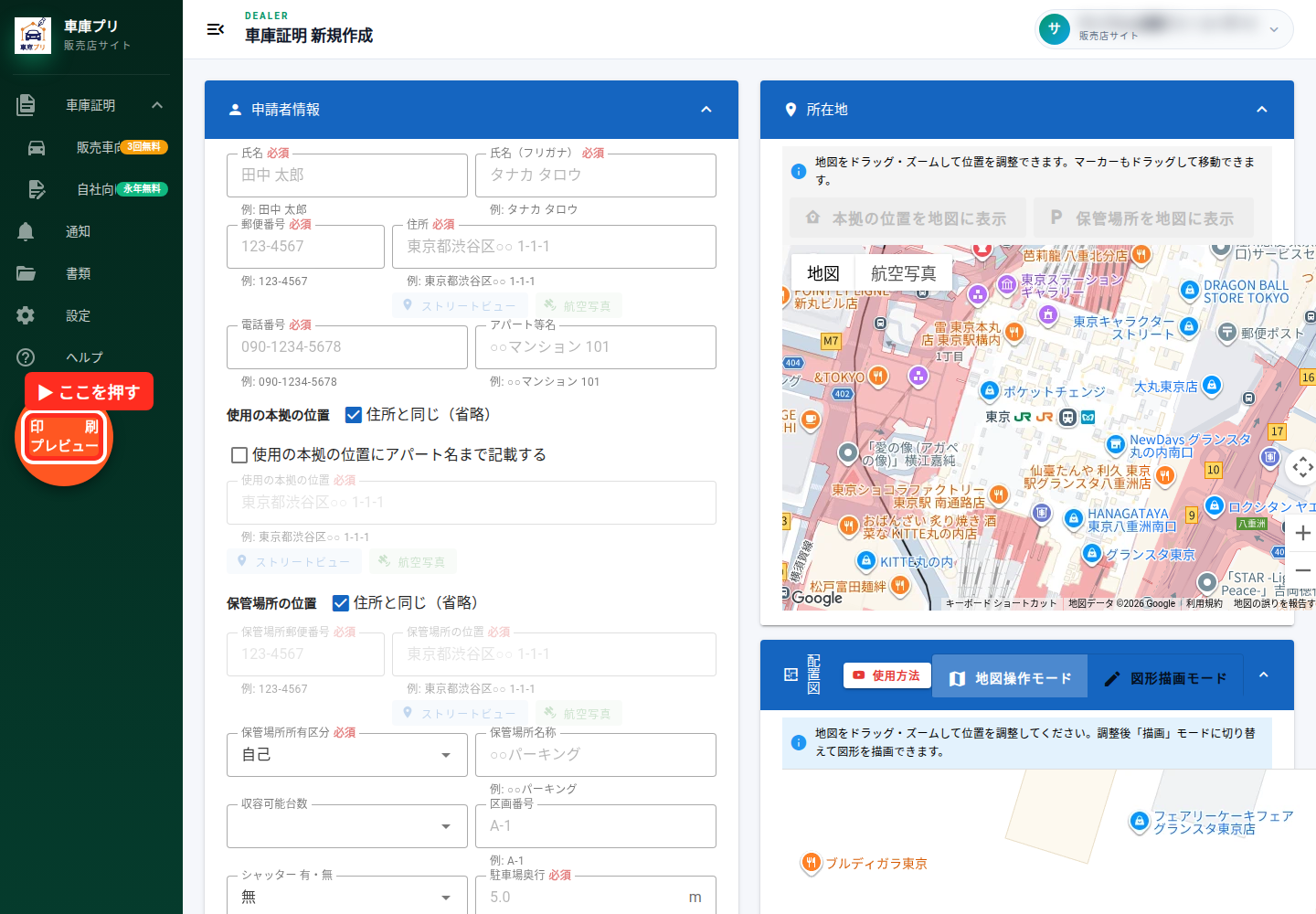
赤枠の「印刷プレビュー」を押して内容を確認します。 -
「行政書士依頼」を押します。不足項目が表示された場合は修正します。
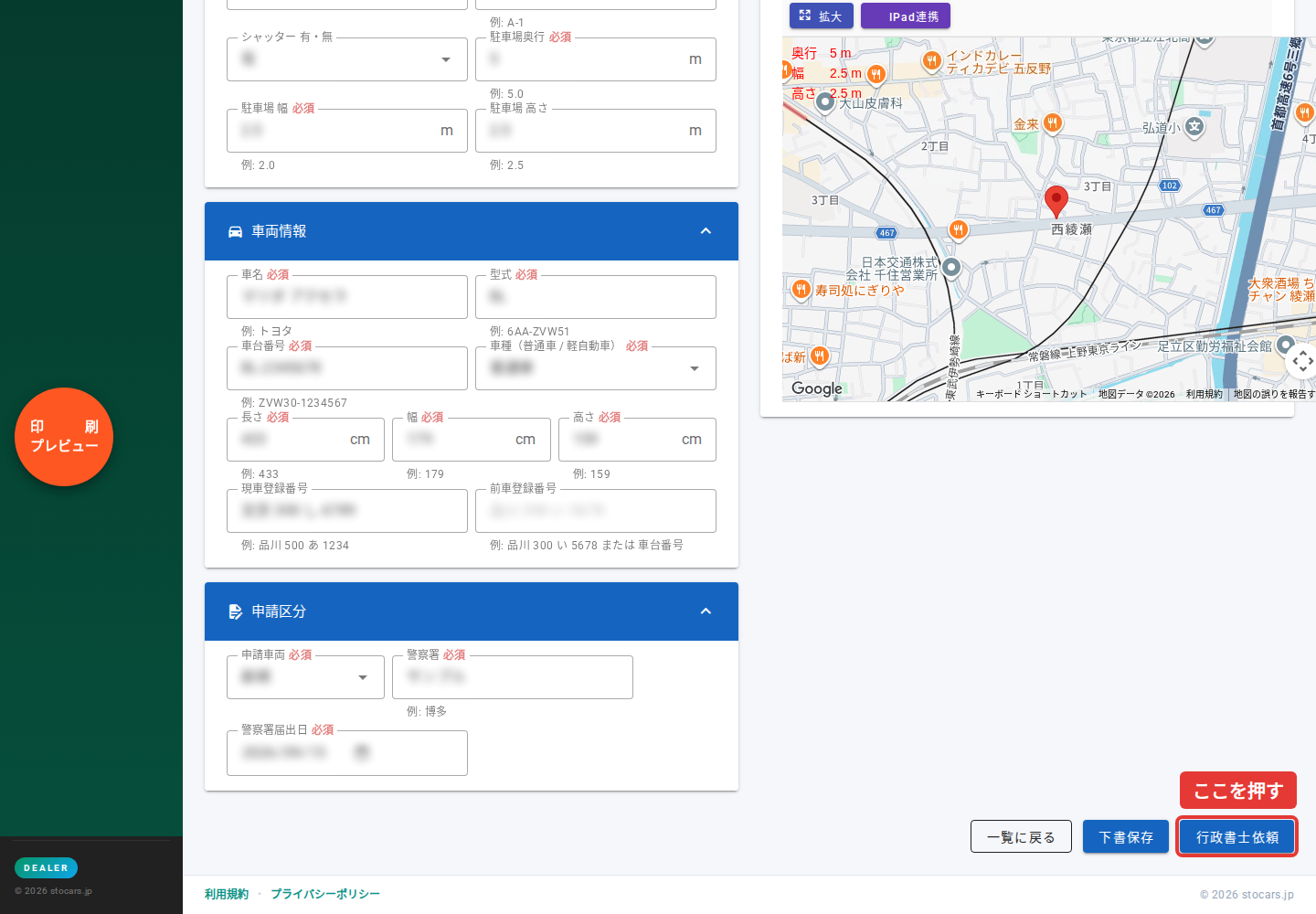
内容が揃ったら赤枠の「行政書士依頼」を押します。 -
「この内容で行政書士へ送ります」のプレビューを確認し、「OK」を押します。
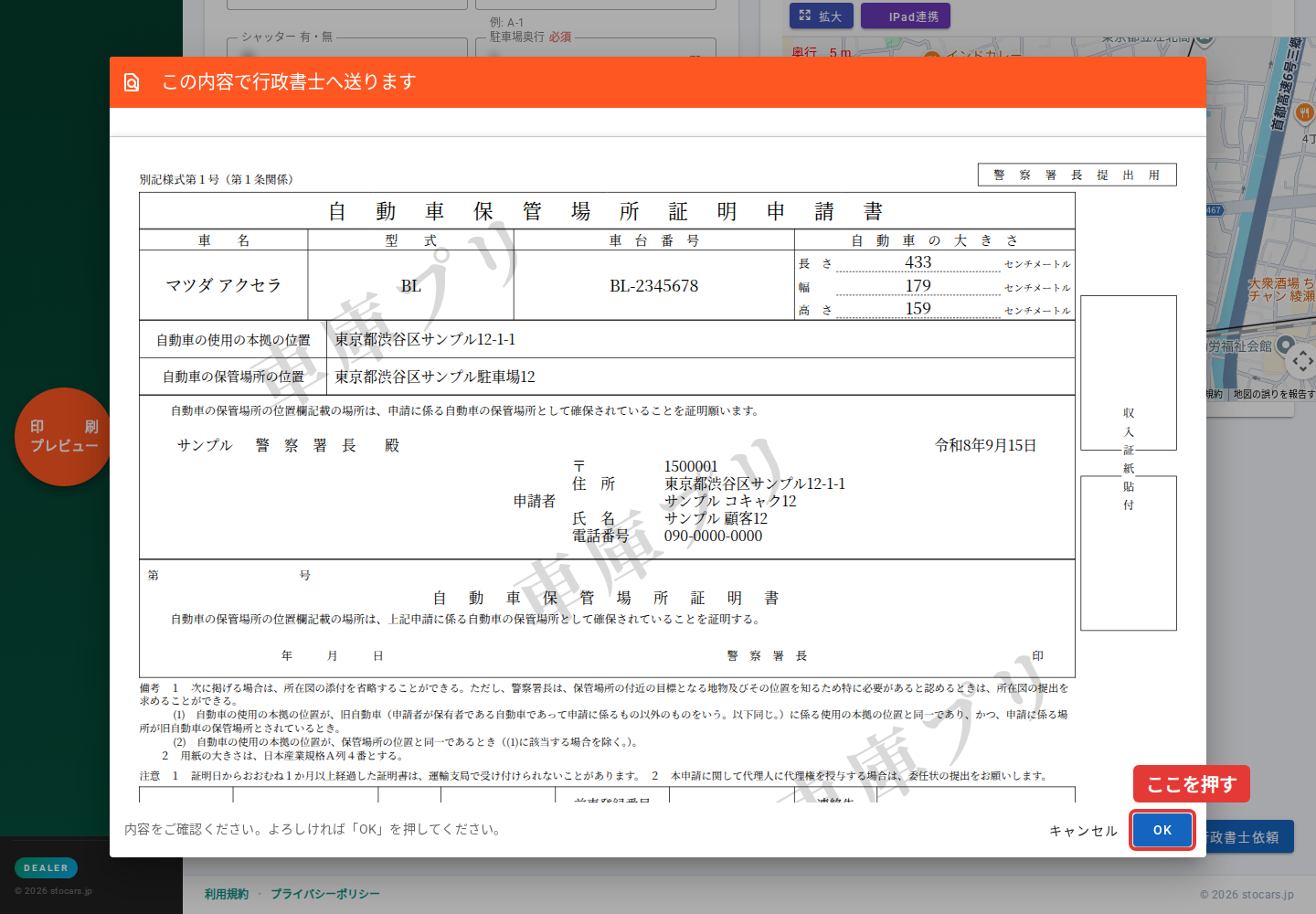
プレビューを確認し、赤枠の「OK」を押します。 -
「行政書士を選択」が表示されたら、①依頼する事務所を押して選び(チェックが付きます)、②「依頼する」を押します。事務所を選ぶまで「依頼する」は押せません。お抱え契約の場合は、この画面は表示されず「OK」で依頼が送られます。
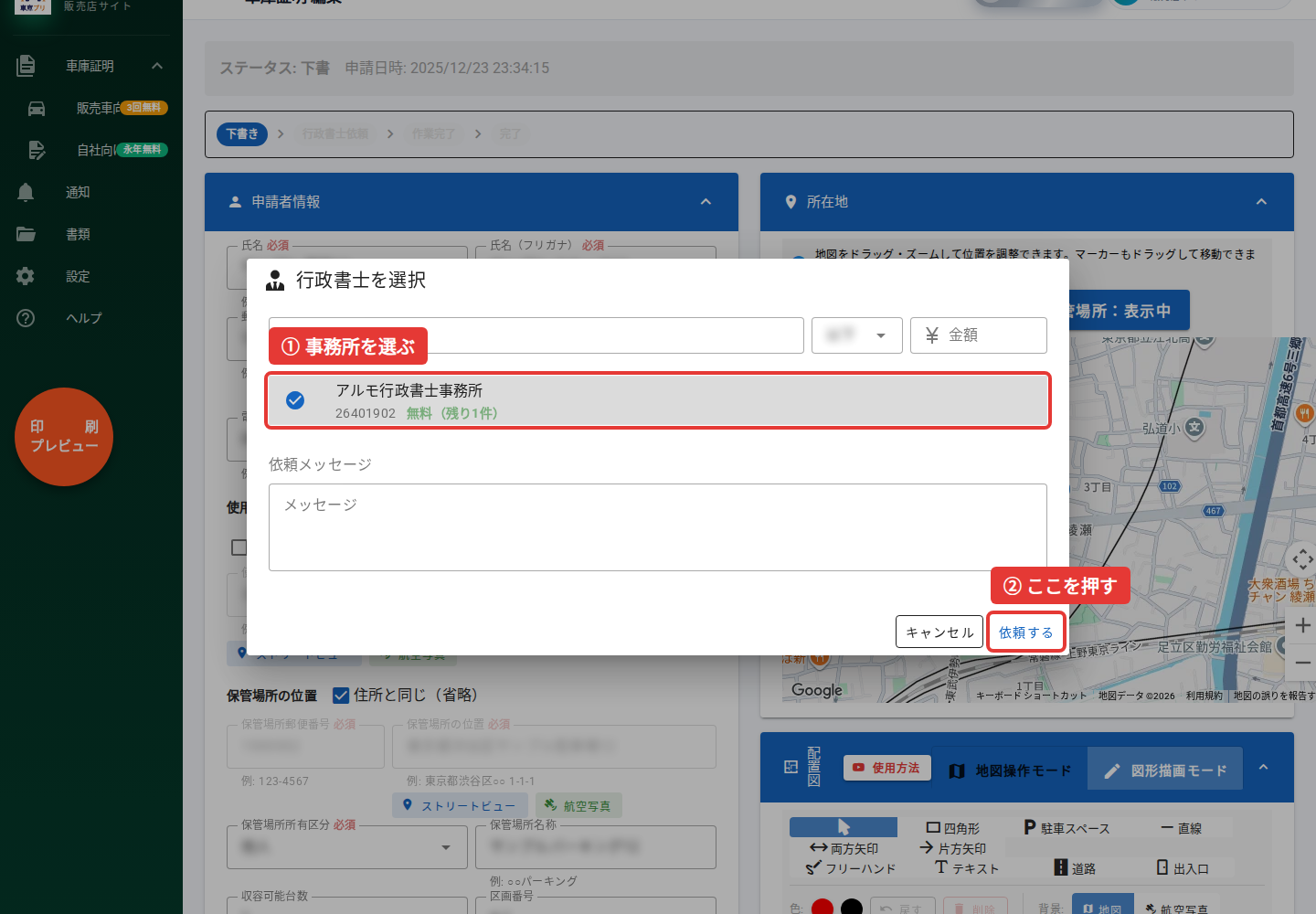
①事務所を選ぶと、②「依頼する」が押せるようになります。
06進捗・差し戻し対応
一覧はキーワード・ステータス・申請日・警察届出日で絞り込めます。進捗と「要対応」を確認し、対象案件の「参照」(スマートフォンでは「詳細」)を開いてください。
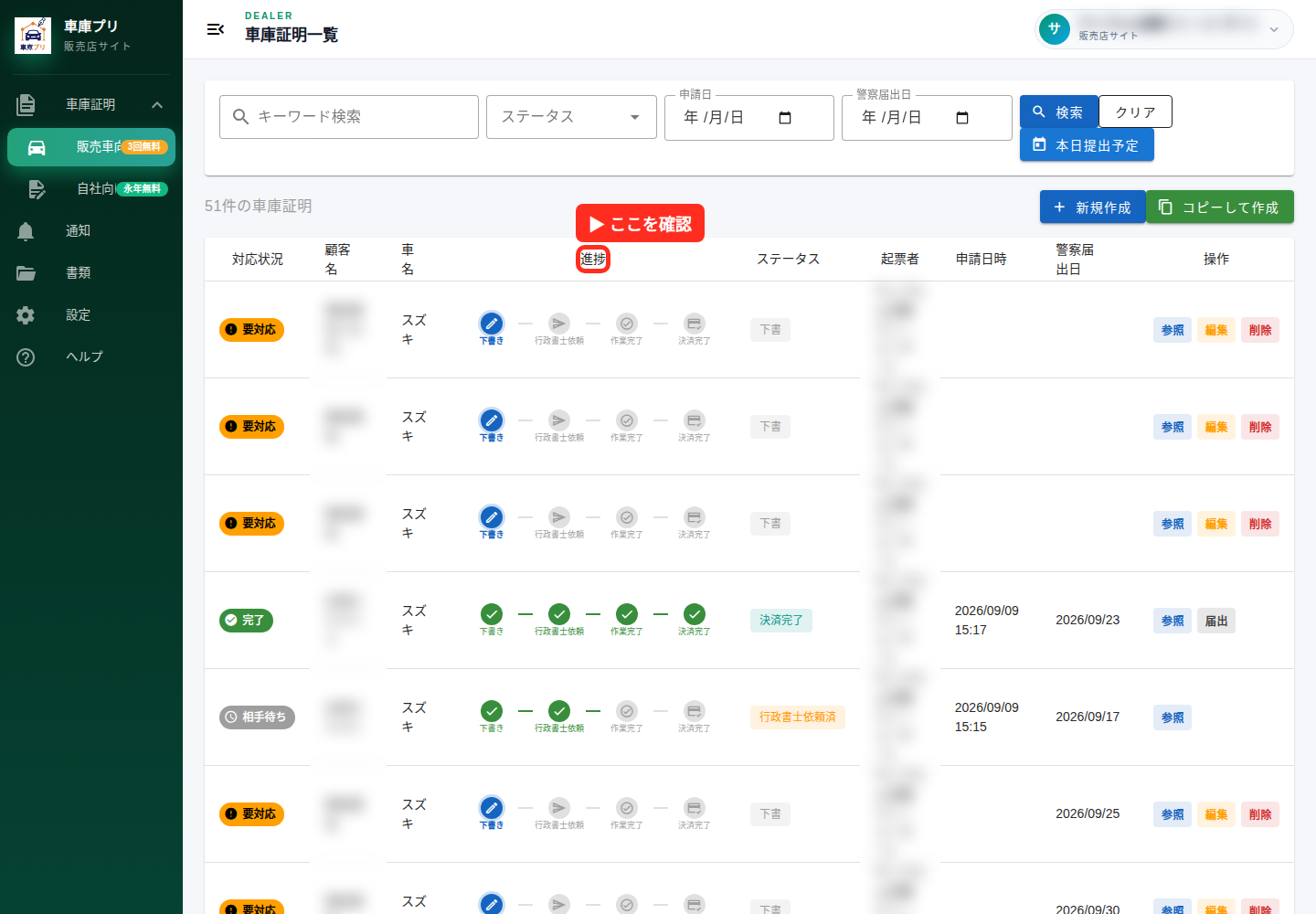
行政書士から差し戻された場合
行政書士から修正の依頼があると、案件のステータスが「行政書士から差し戻し」になり、画面上部にオレンジ色のお知らせが表示されます。
- 対象案件を開き、お知らせの「内容を確認」を押します。
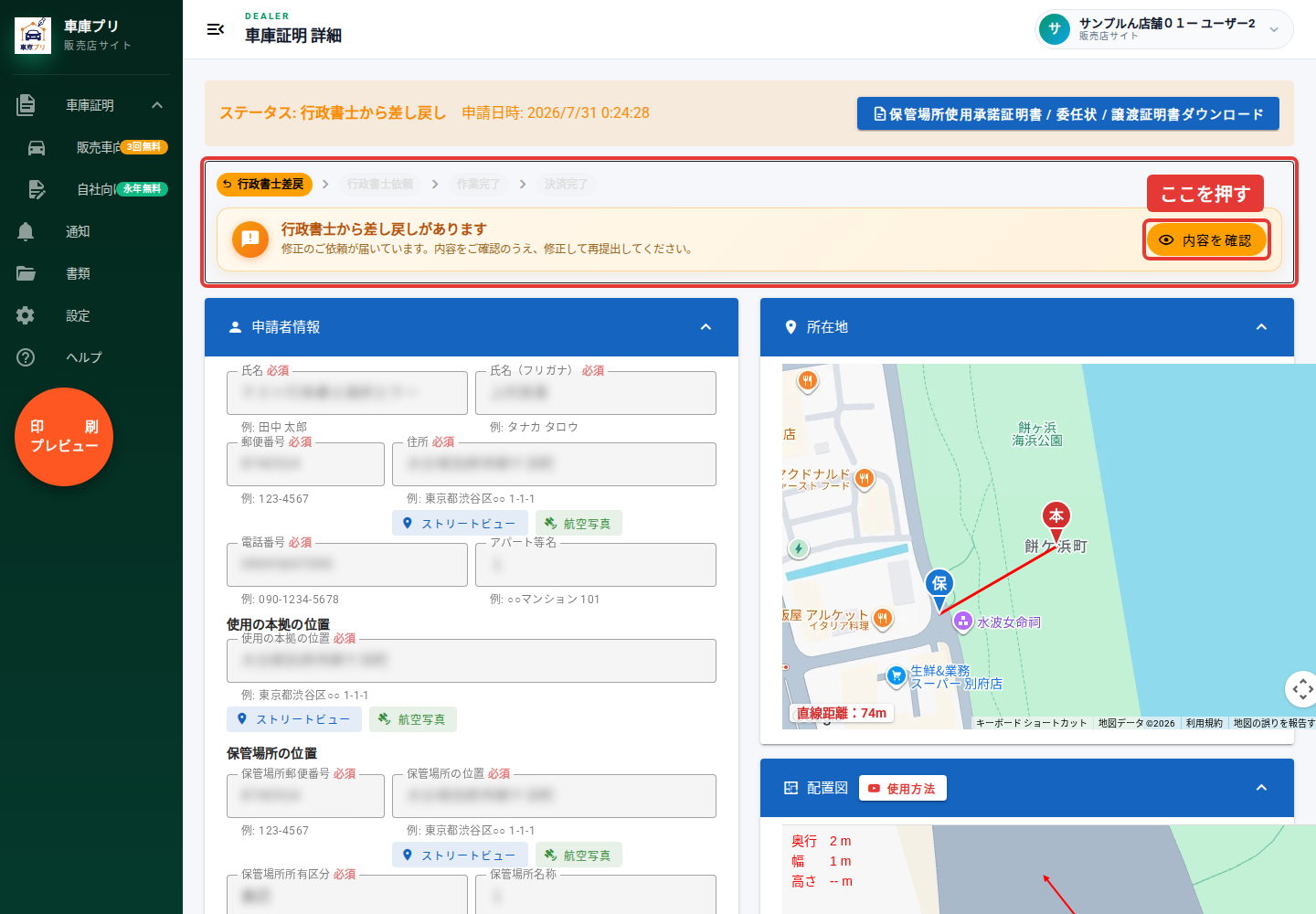
ステータスが「行政書士から差し戻し」になり、赤枠のお知らせが出ます。「内容を確認」を押します。 - 行政書士からのメッセージ(差し戻しの理由)を確認します。添付画像がある場合はあわせて確認します。
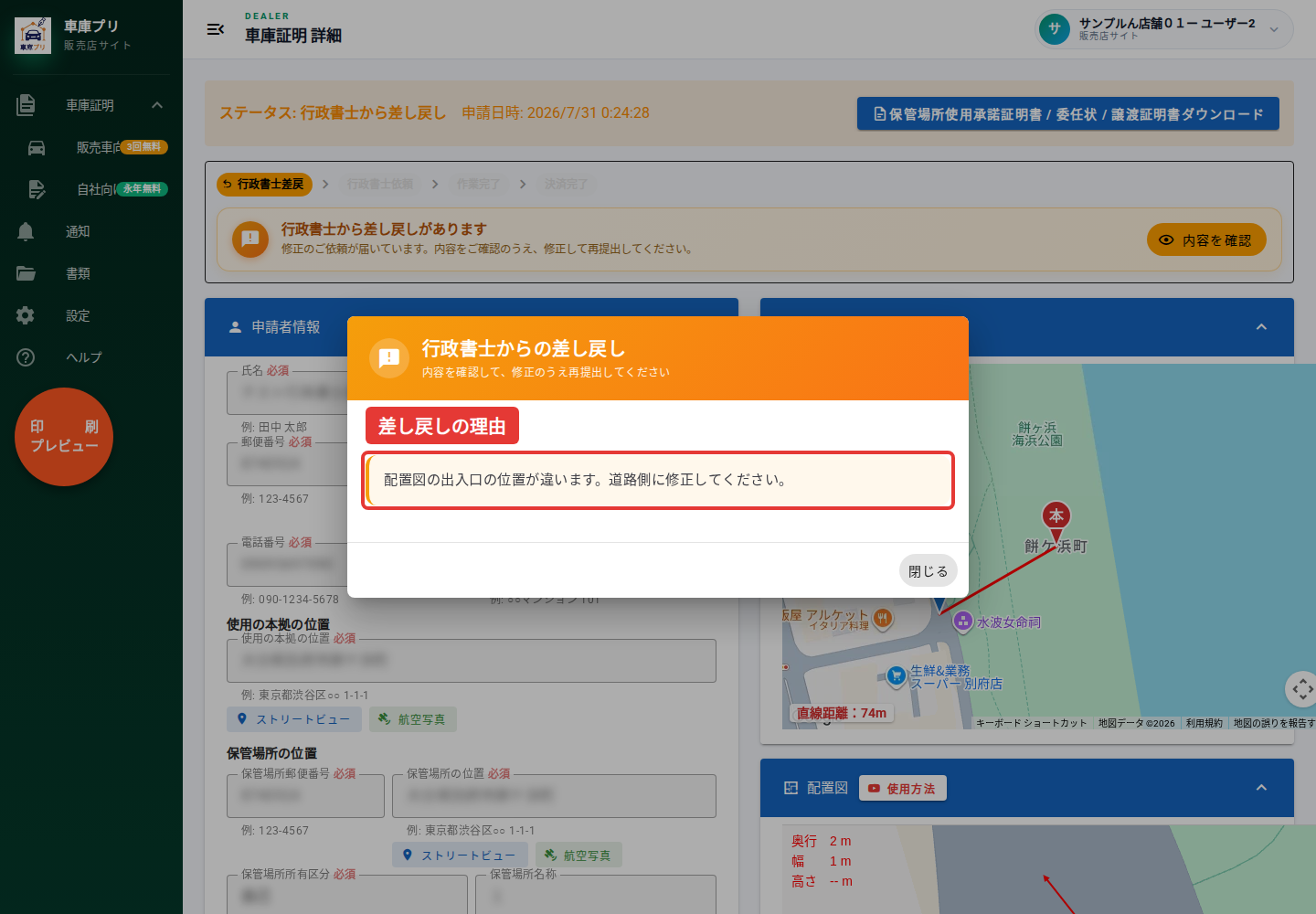
赤枠に、行政書士からの差し戻しの理由が表示されます。 - 案件の「編集」を開き、指摘された情報や図面を修正して「保存」を押します。
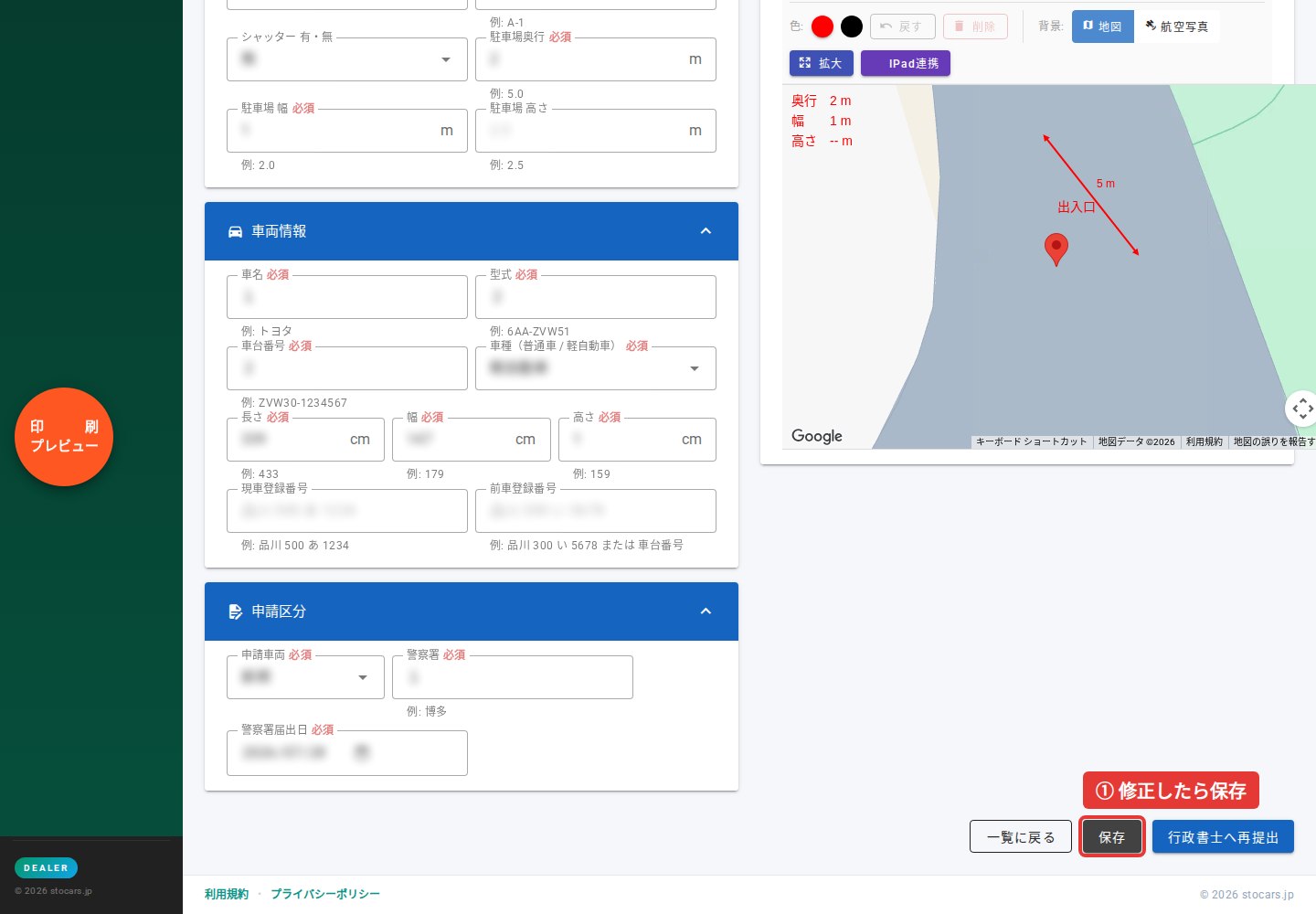
指摘箇所を修正したら、赤枠の「保存」を押します。 -
「行政書士へ再提出」を押します。再提出メモが必須と表示された場合は入力して進めます。
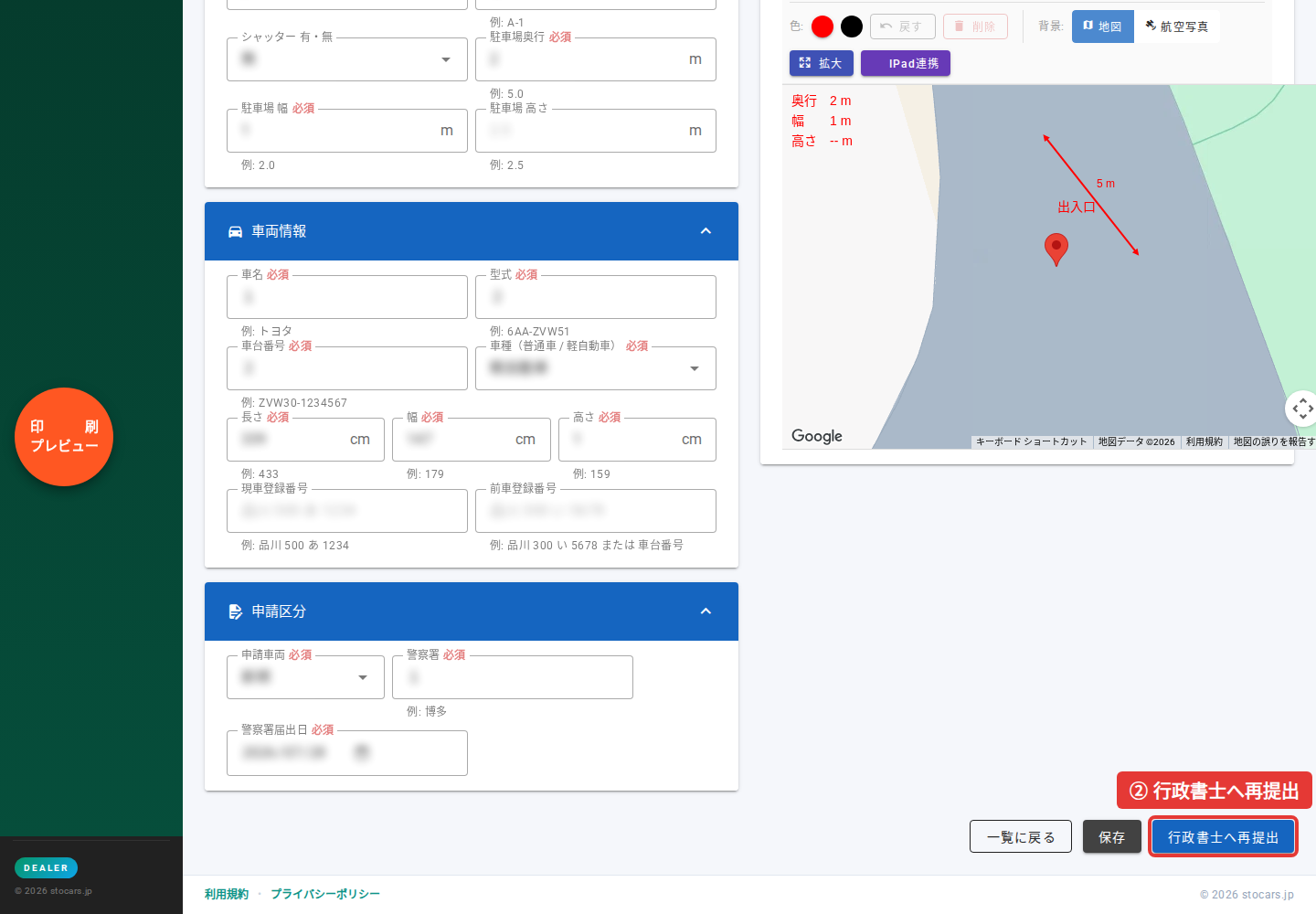
保存後、赤枠の「行政書士へ再提出」を押します。
07完了・決済とPDF
- 行政書士の作業完了後、対象案件を開きます。
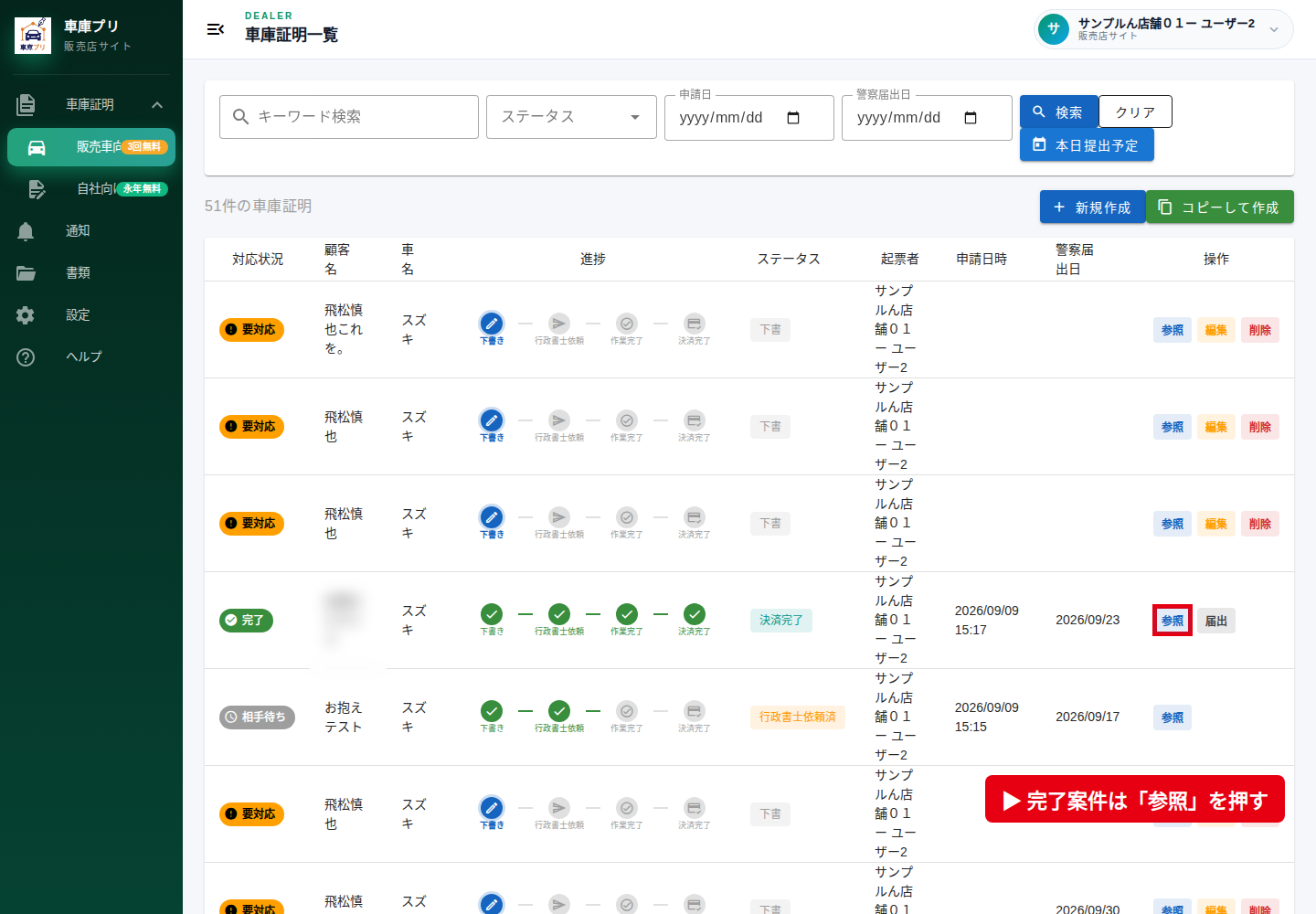
完了した対象案件の赤枠「参照」を押します。 -
画面に表示された「完了」または「決済」を押し、案内に従って処理を進めます。月次決済の契約、または無料適用の案件では「完了」の流れ、それ以外は契約に応じた決済の流れになります。
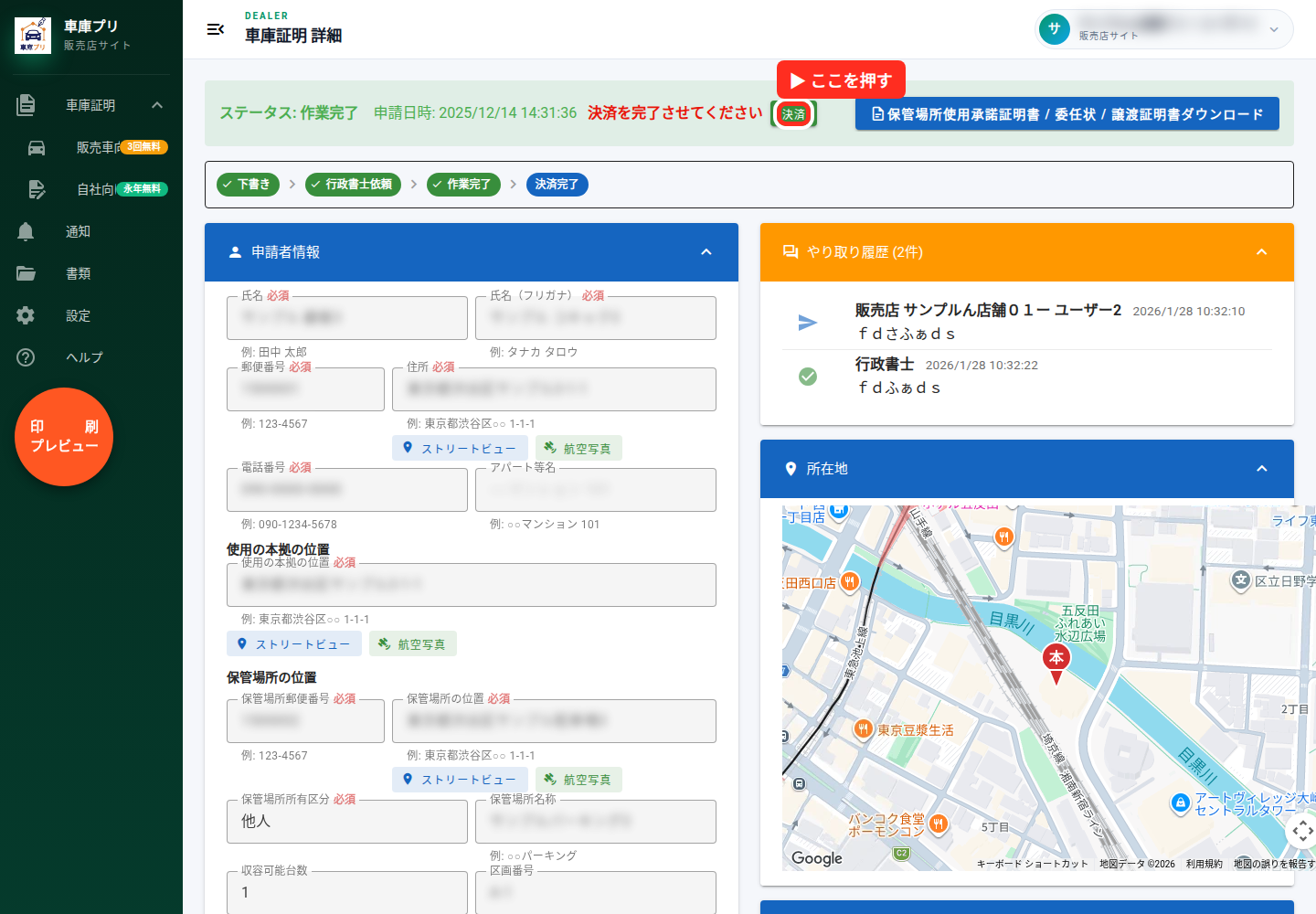
案件画面に表示される赤枠の「完了」または「決済」を押します。 -
処理後に「車庫証明書ダウンロード」からPDFを取得し、内容を確認します。
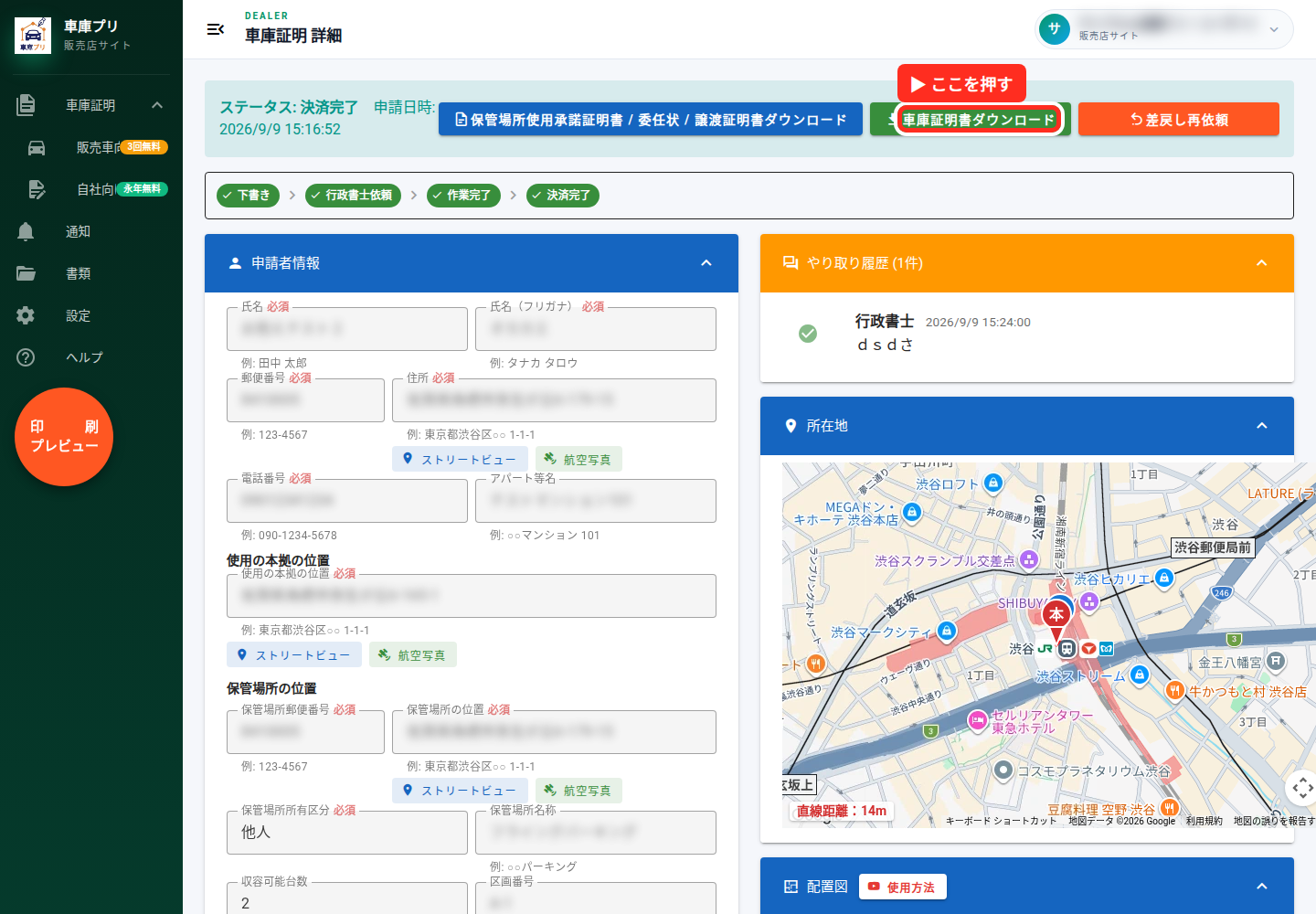
赤枠の「車庫証明書ダウンロード」を押します。
08警察署から差し戻された場合
-
完了済みの対象案件を開き、「差戻し再依頼」を押します。「差戻し再依頼」を押すと再依頼の処理に入るため、対象案件を確認してから操作してください。
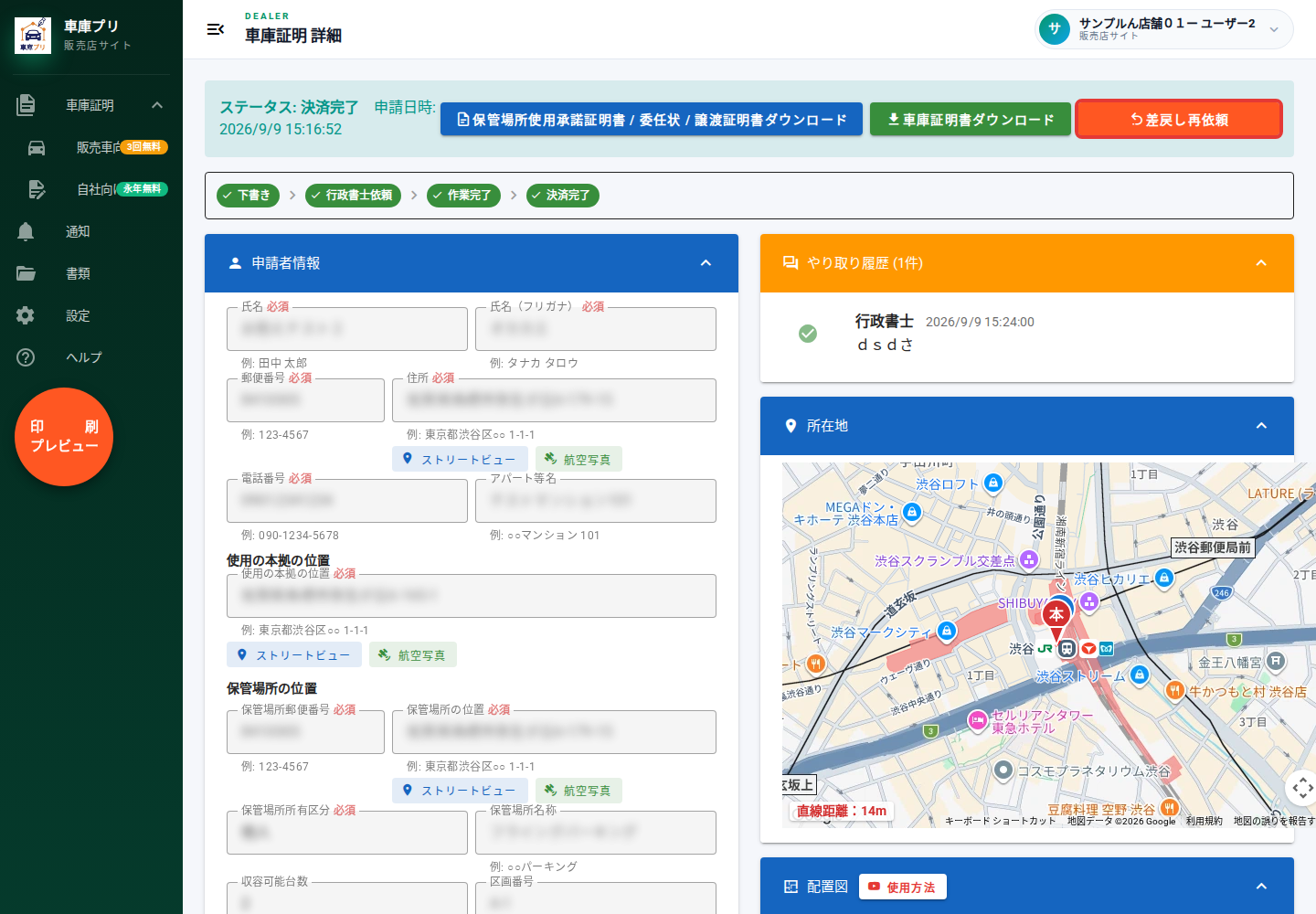
完了済み案件の画面上部にある赤枠の「差戻し再依頼」を押します。 -
ステータスが「警察署差戻修正中」になります。案件の「編集」を開き、警察署から指摘された箇所を修正して「保存」を押します。
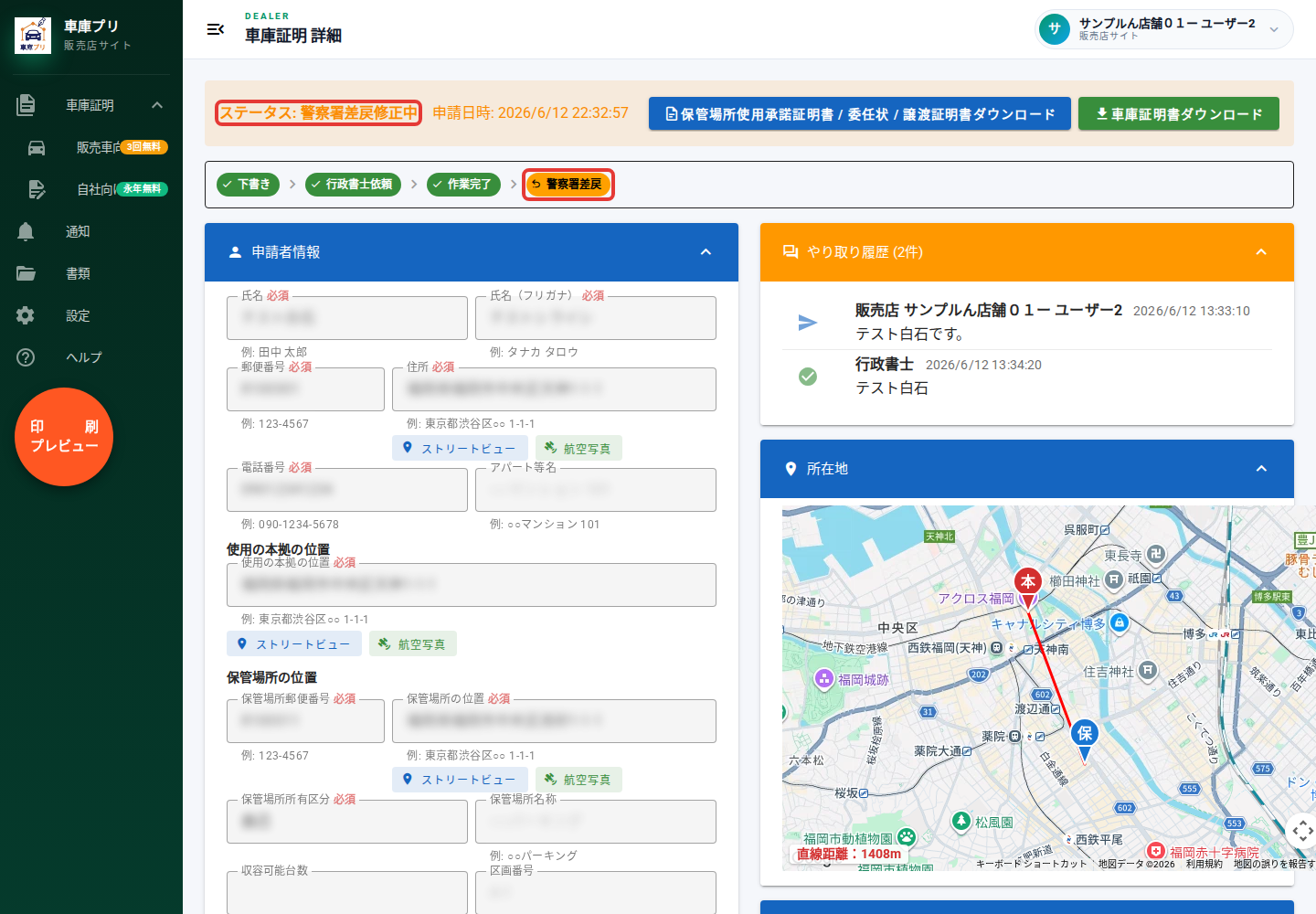
ステータスが赤枠の「警察署差戻修正中」になります。 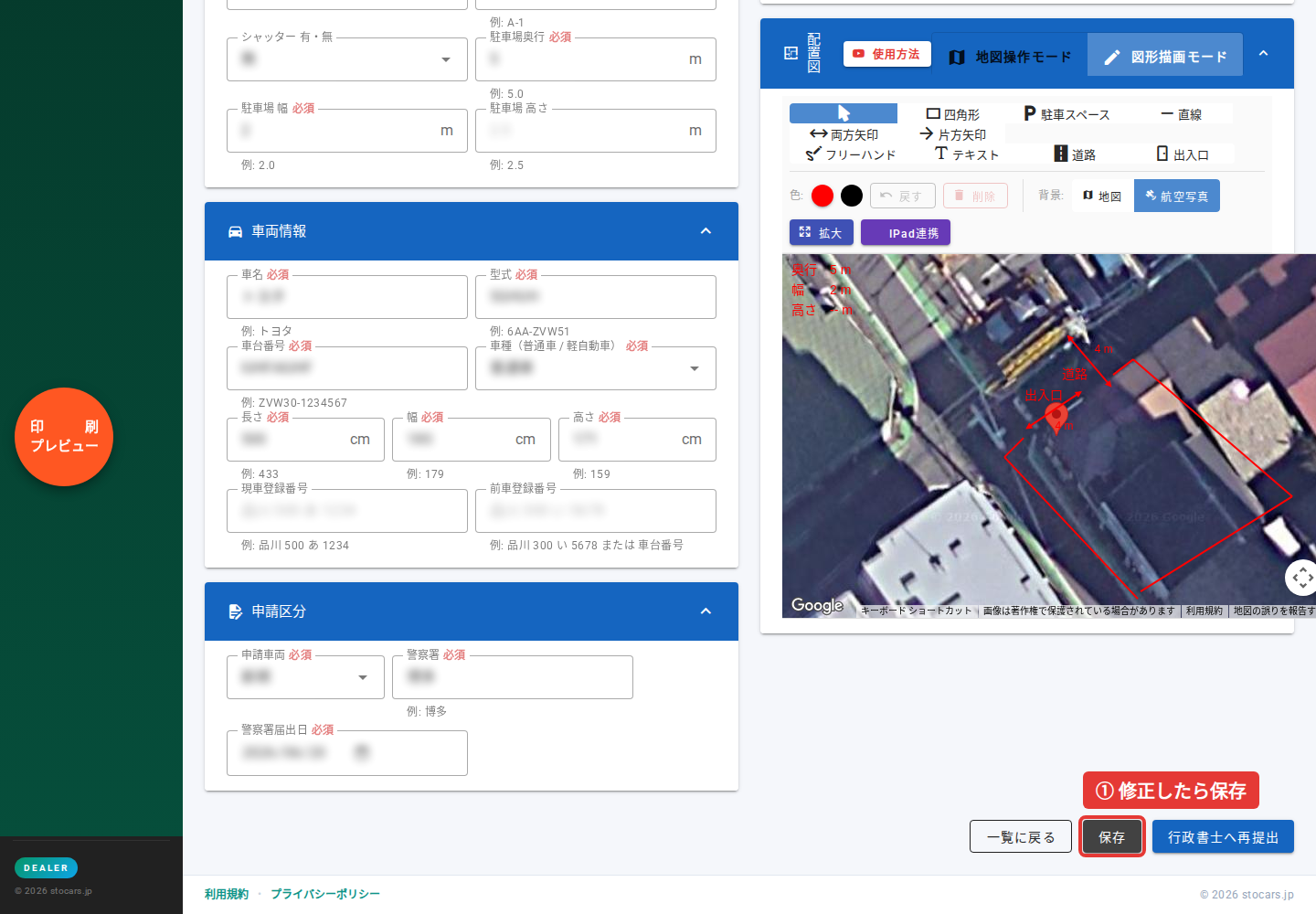
修正したら、赤枠の「保存」を押します。 -
保存後に「行政書士へ再提出」を押します。
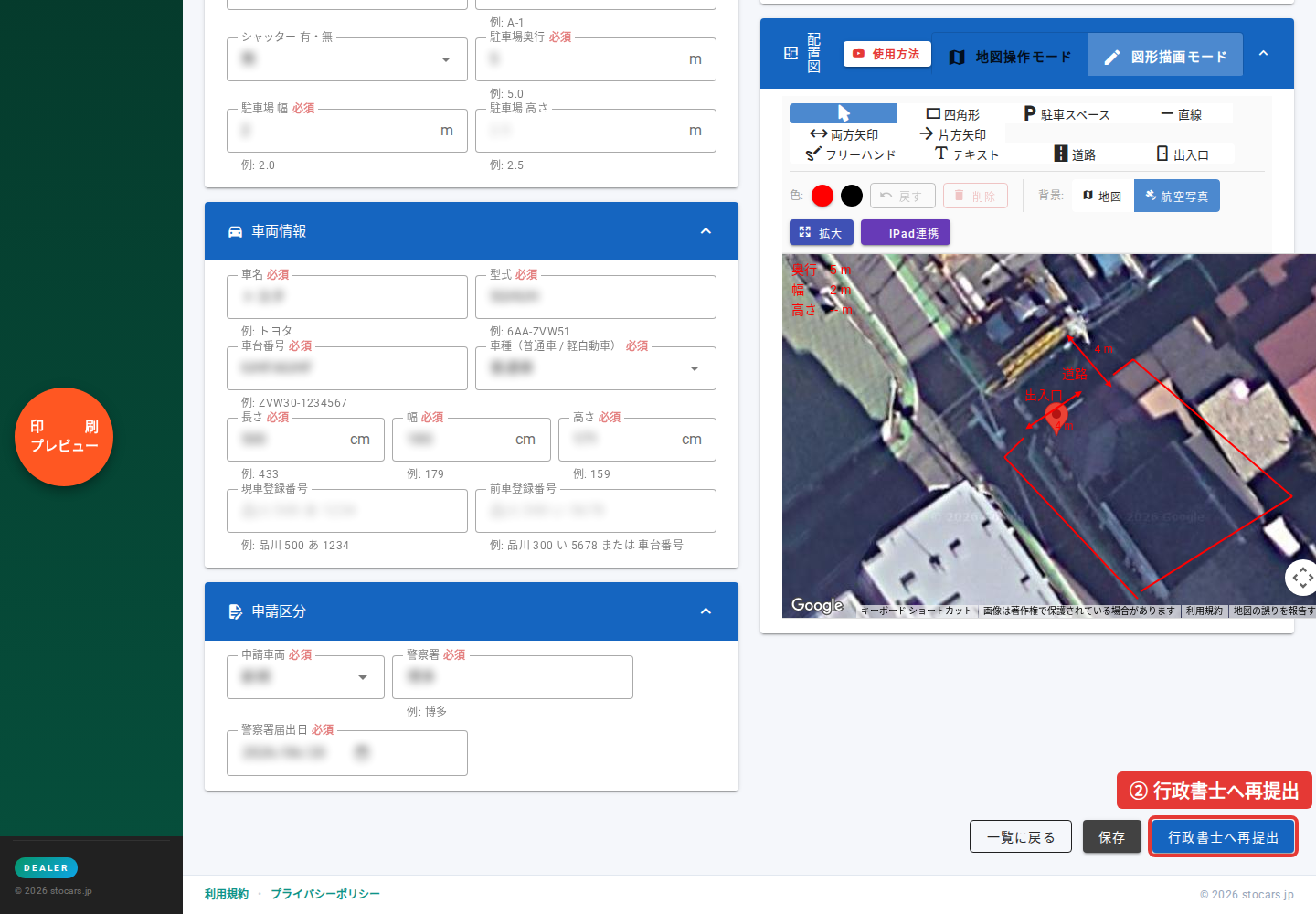
赤枠の「行政書士へ再提出」を押すと、行政書士へ再度依頼されます。
09警察署への届出日を変更する場合
完了した案件で、警察署へ届け出る日(提出日)を変更したいときの操作です。届出日を変更すると、警察署提出用の帳票(PDF)が新しい日付で作り直されます。
-
車庫証明の一覧で、完了した案件の行にある「届出」ボタン(スマートフォンでは「届出日変更」)を押します。
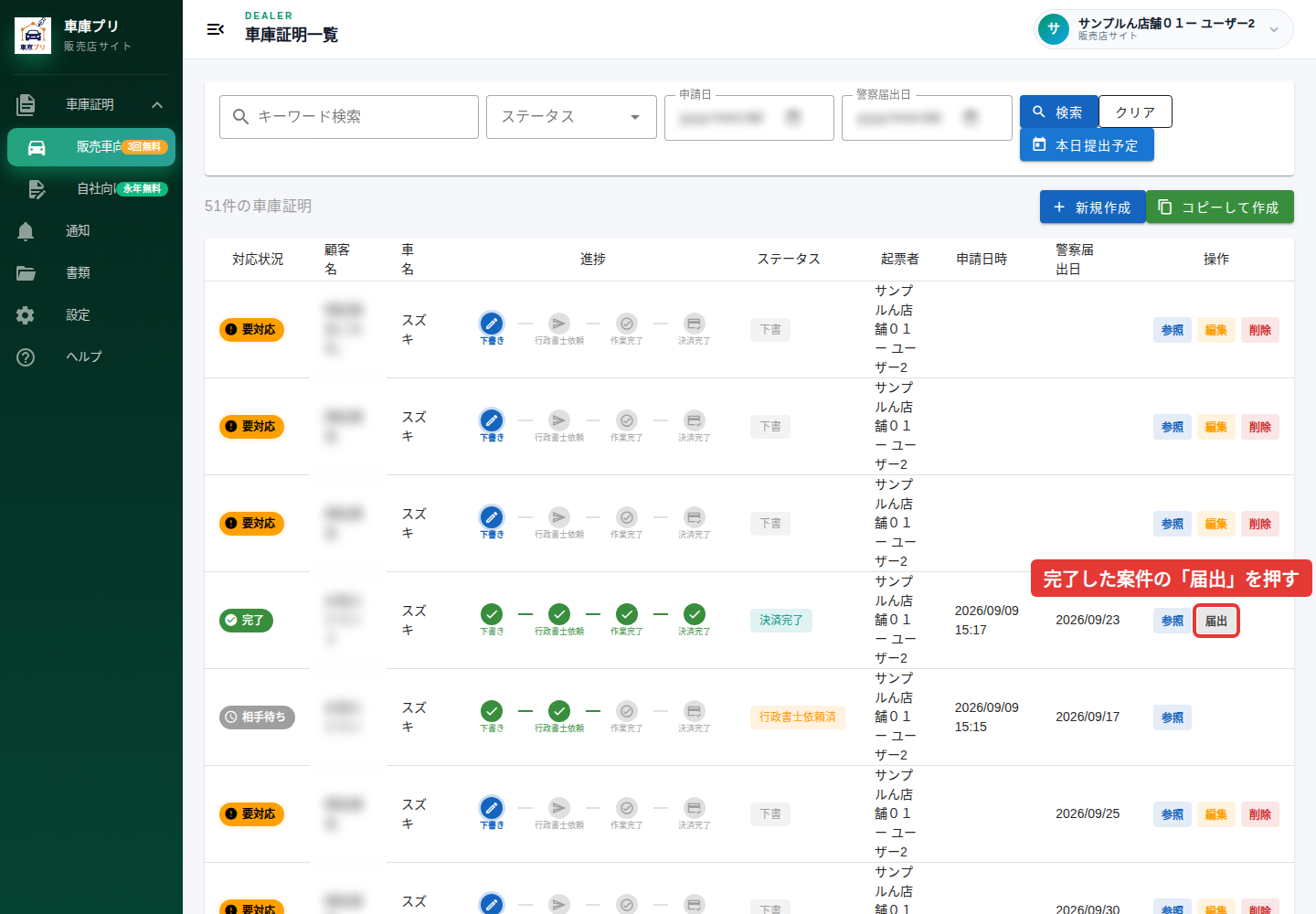
完了した案件の、赤枠の「届出」ボタンを押します。 -
「警察署届出日の変更」が表示されたら、①新しい届出日を入力し、②「更新」を押します。
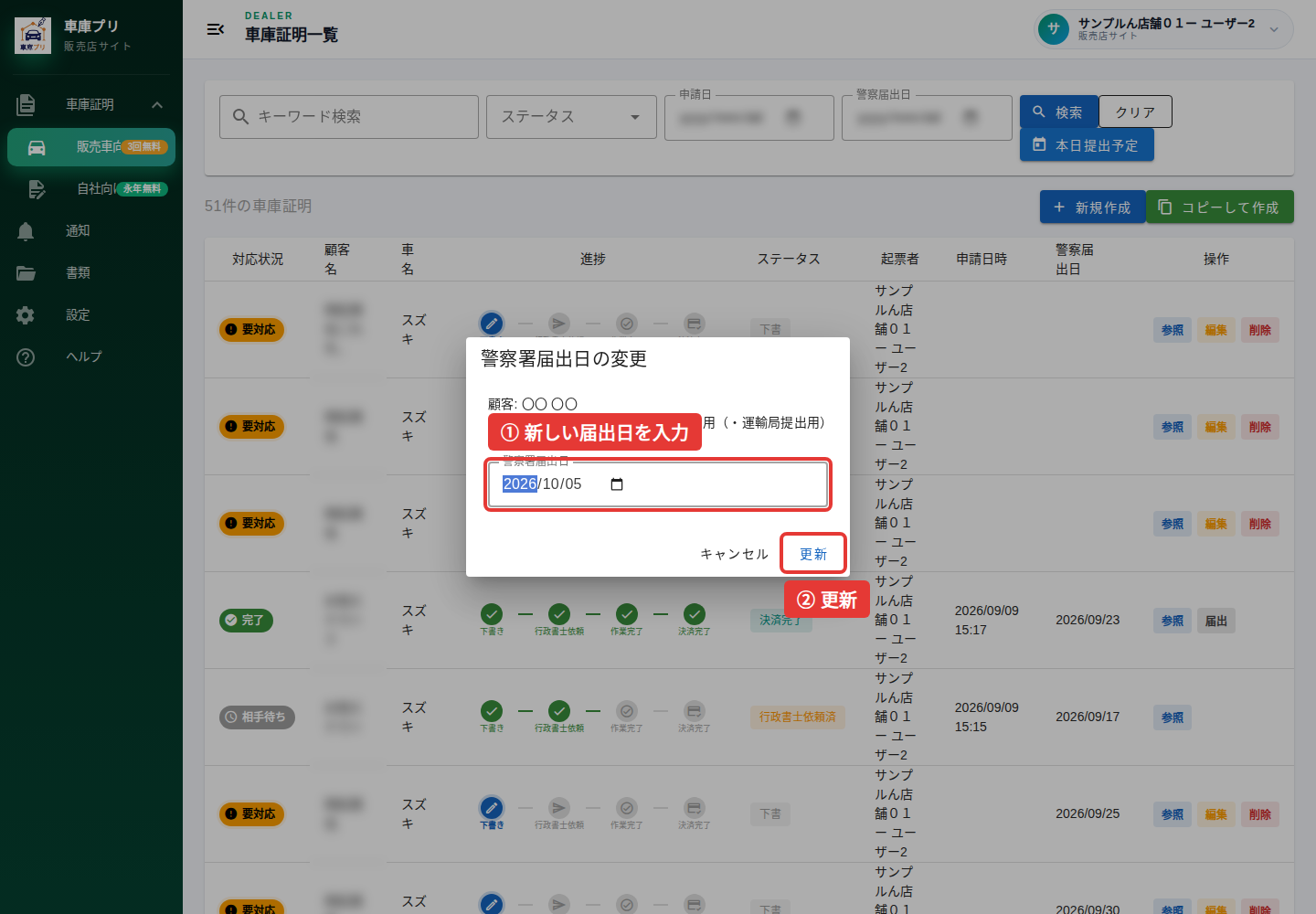
①新しい届出日を入力し、②「更新」を押します。 - 一覧の「警察届出日」が新しい日付になっていることを確認します。帳票は新しい日付で作り直されているので、必要に応じてもう一度ダウンロードしてください。
10自社向け
自社向けの案件
「車庫証明」→「自社向け」を開き、案件情報と図面を入力します。途中は「下書き保存」、内容が揃ったら「車庫証明作成」へ進み、完了後に「車庫証明ダウンロード」から帳票を取得します。販売車向けの行政書士依頼とは別の流れです。
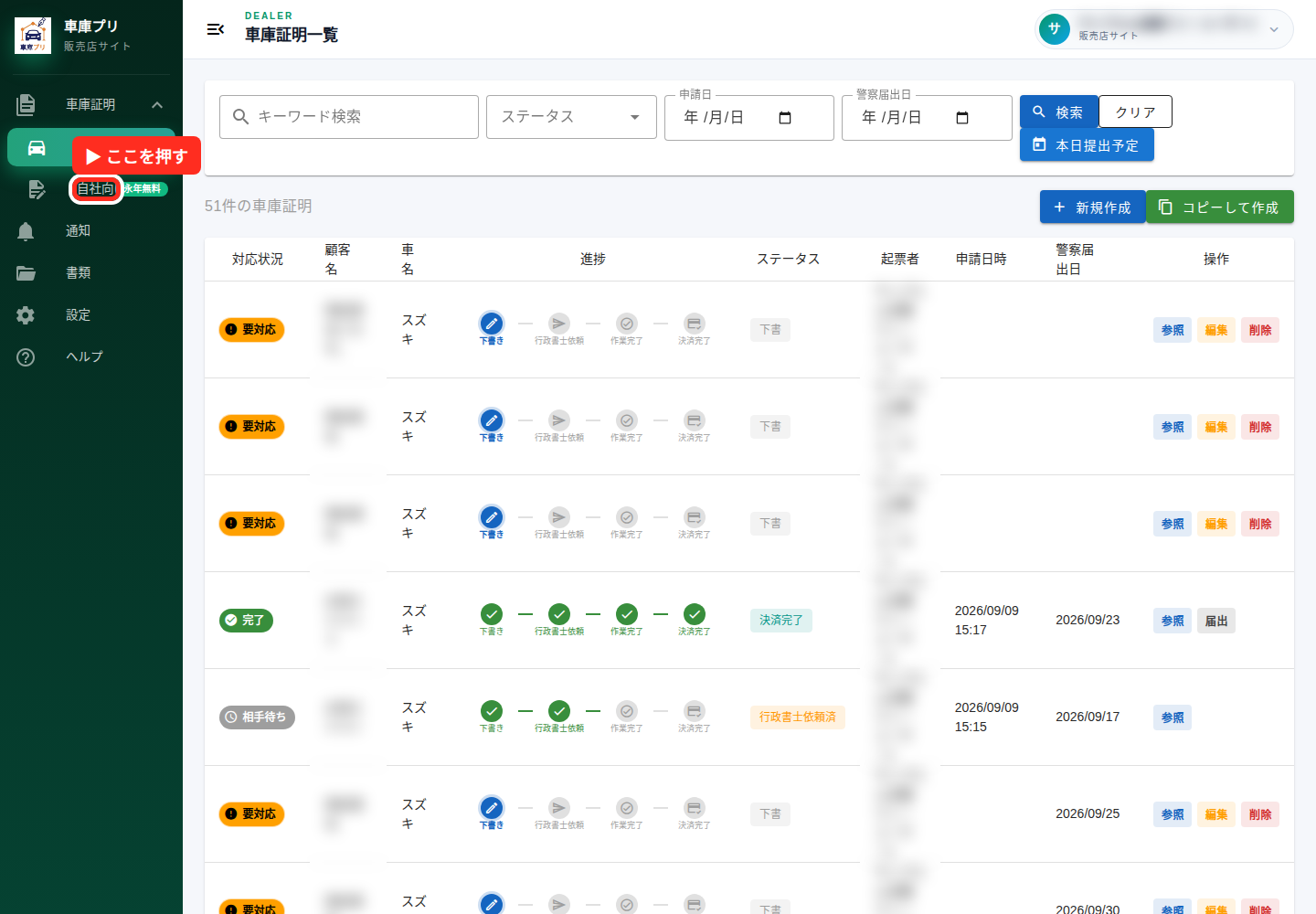
自社向けの初期値(自社の保管場所・所在図・配置図)
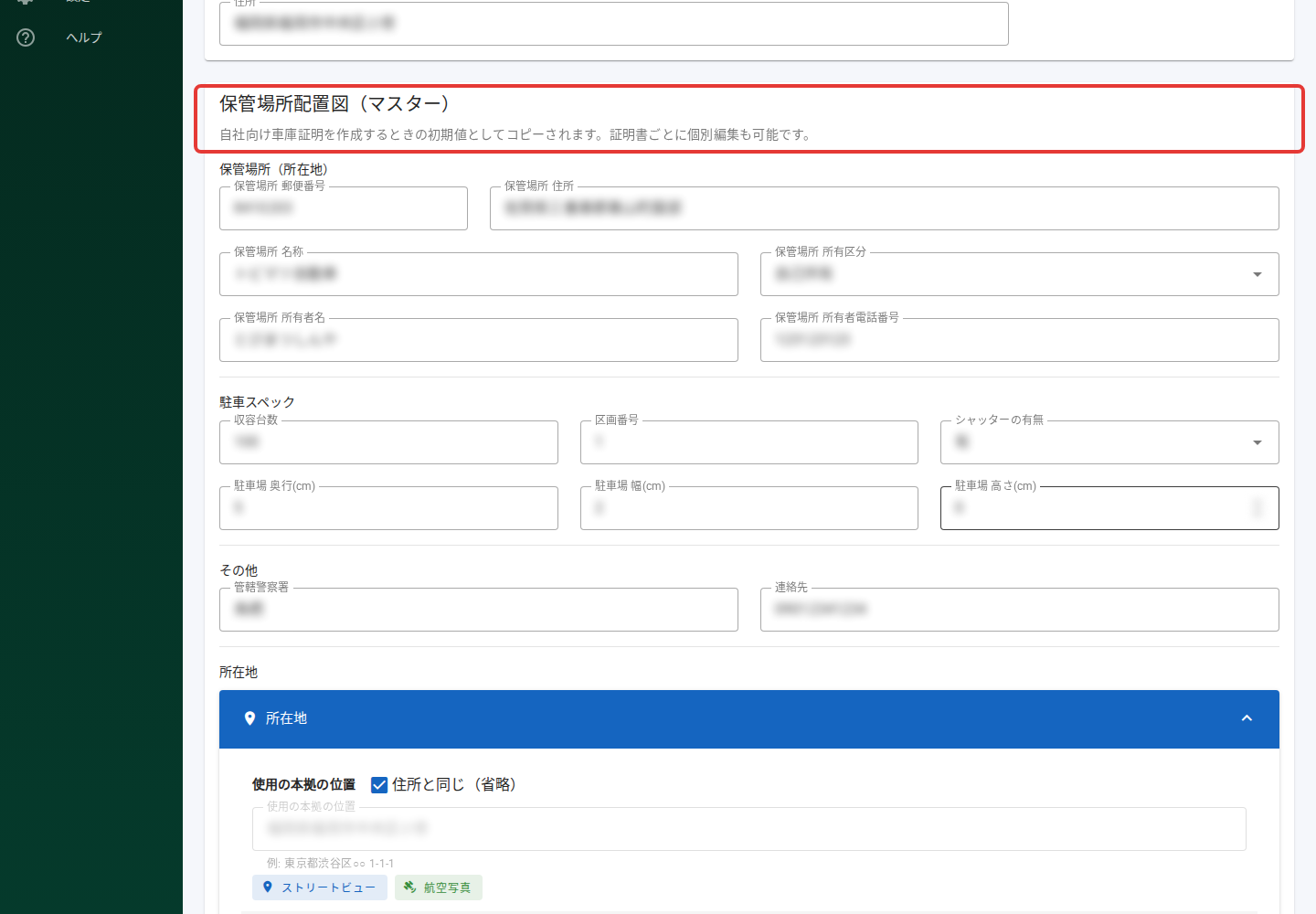
自社向けの保管場所や所在図・配置図は、あらかじめ「設定」→「販売店情報」の下の方にある「保管場所配置図(マスター)」に登録しておくと、自社向けの車庫証明を新しく作るたびに初期値として自動で入ります。毎回同じ住所や図面を入力する必要はありません。入った内容は、証明書ごとに個別に修正できます。
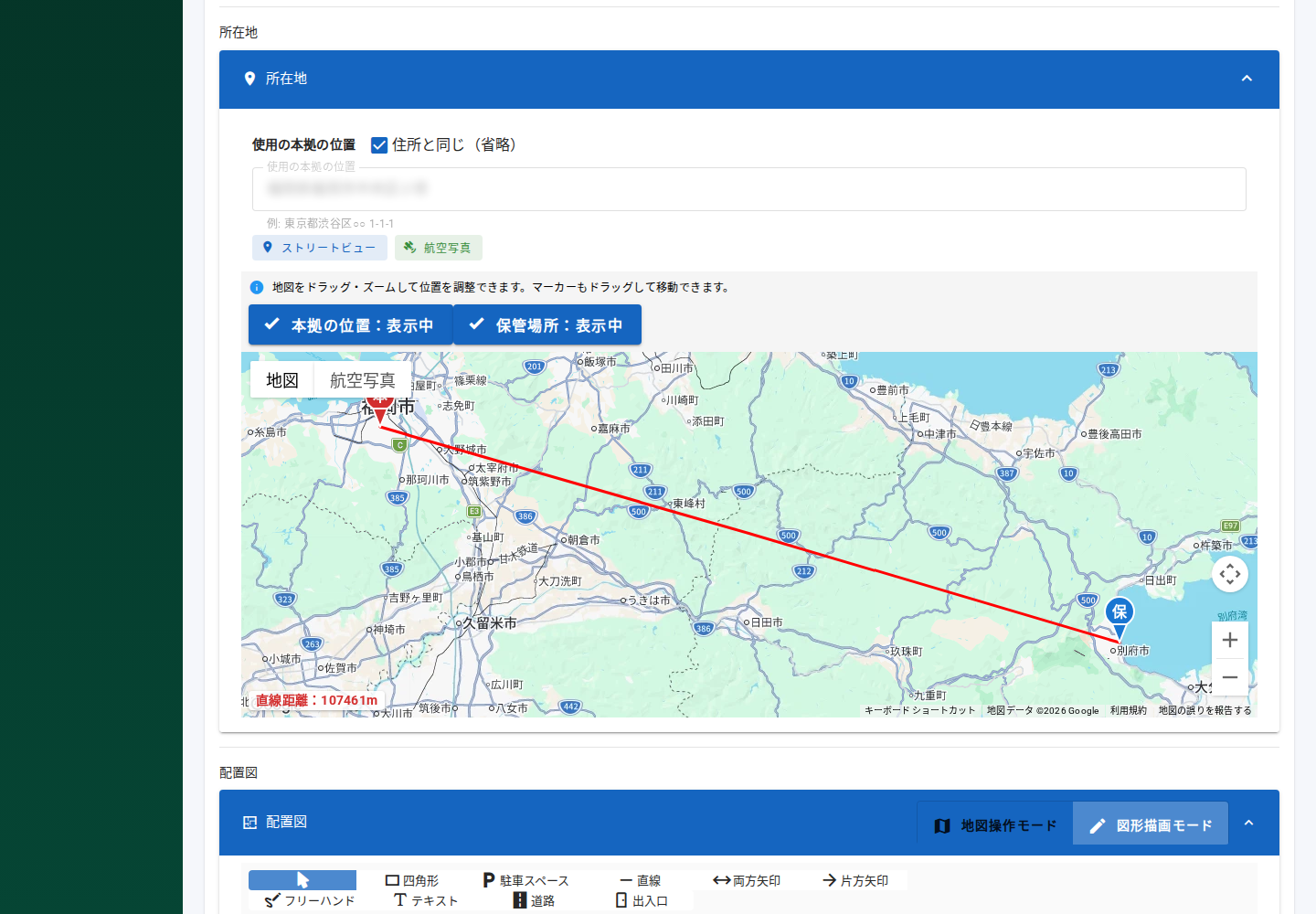
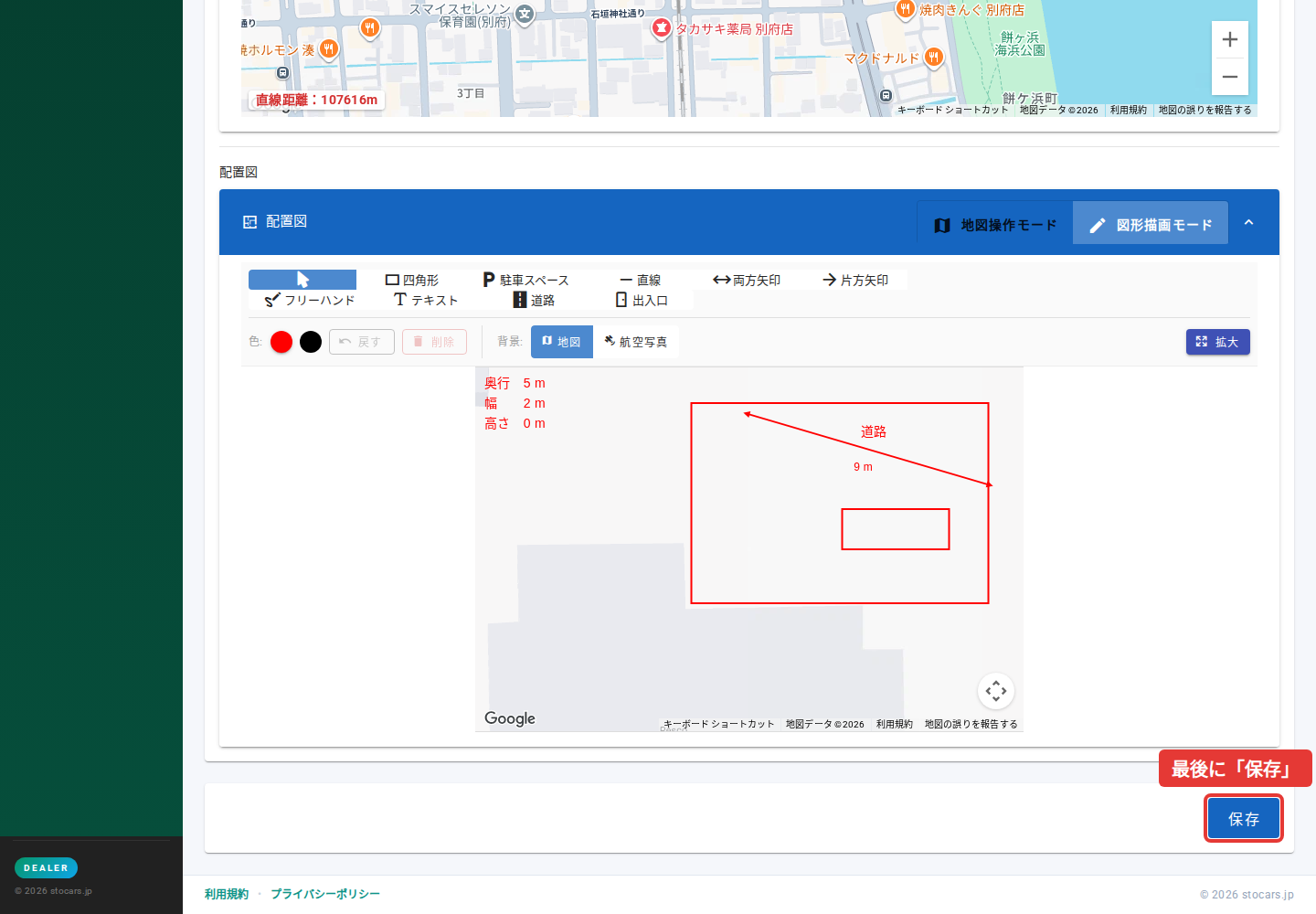
同じ画面の下にある所在地の地図と配置図も、自社向けの初期値になります。住所を入力すると所在地の地図に位置が自動で表示されるので、必要に応じてマーカーを動かし、配置図に駐車スペースなどの図形を描いてから「保存」を押します。
11便利機能(書類のダウンロード)
書類のダウンロード
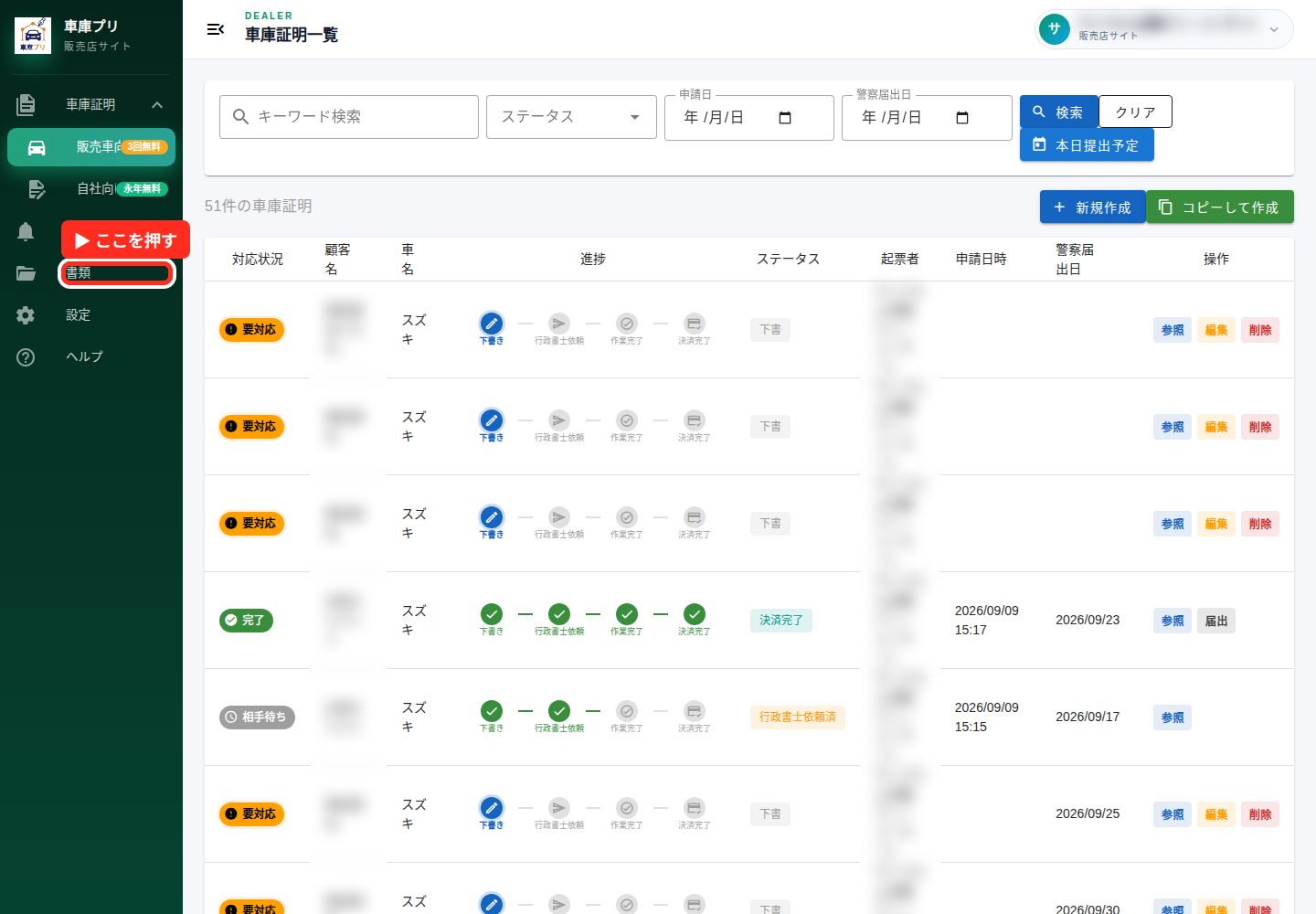
「書類」から、所有形態に合わせて「自己所有 ダウンロード」または「他者所有 ダウンロード」を選びます。案件の完成PDFを取得するボタンとは別の導線です。
12設定
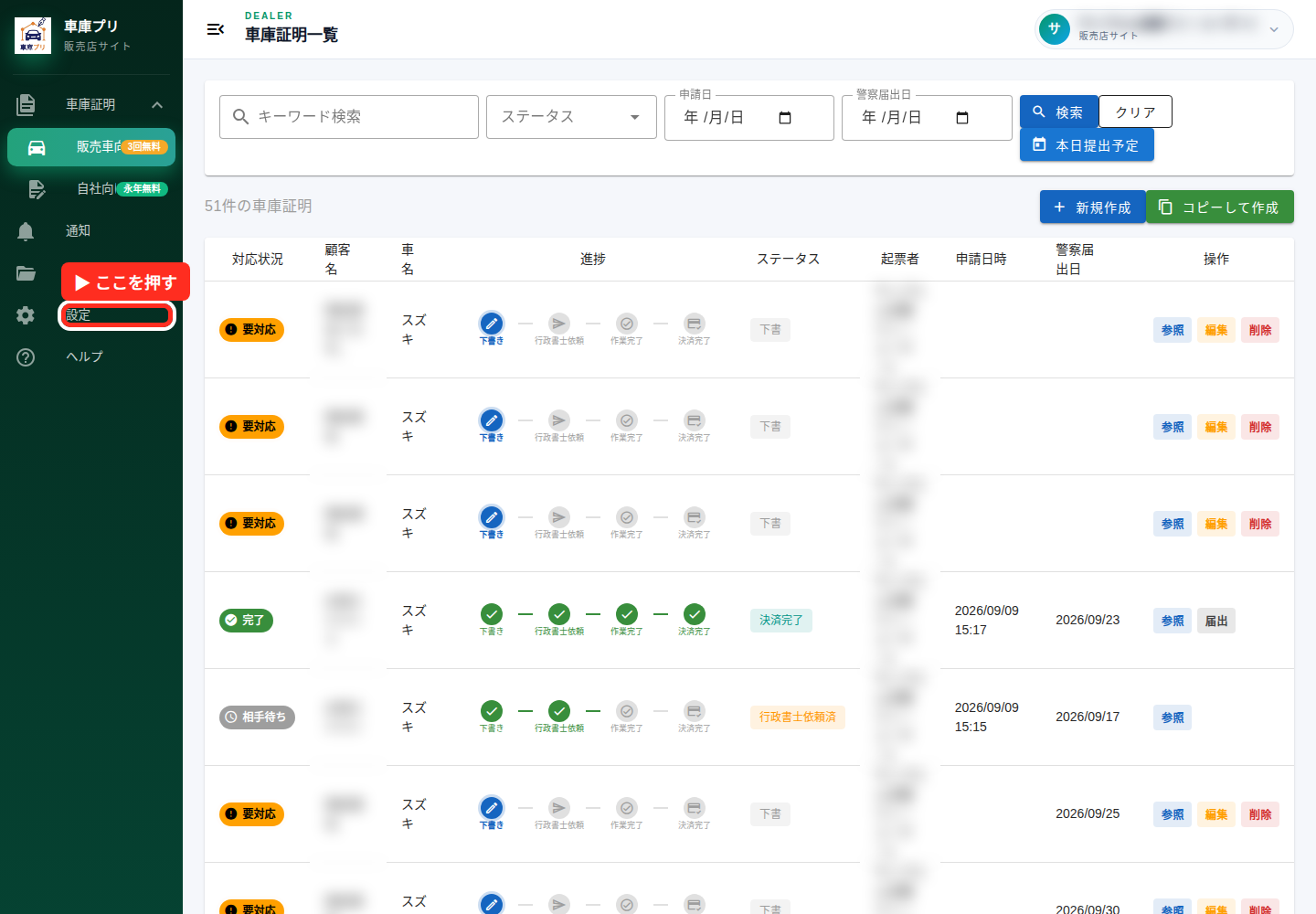
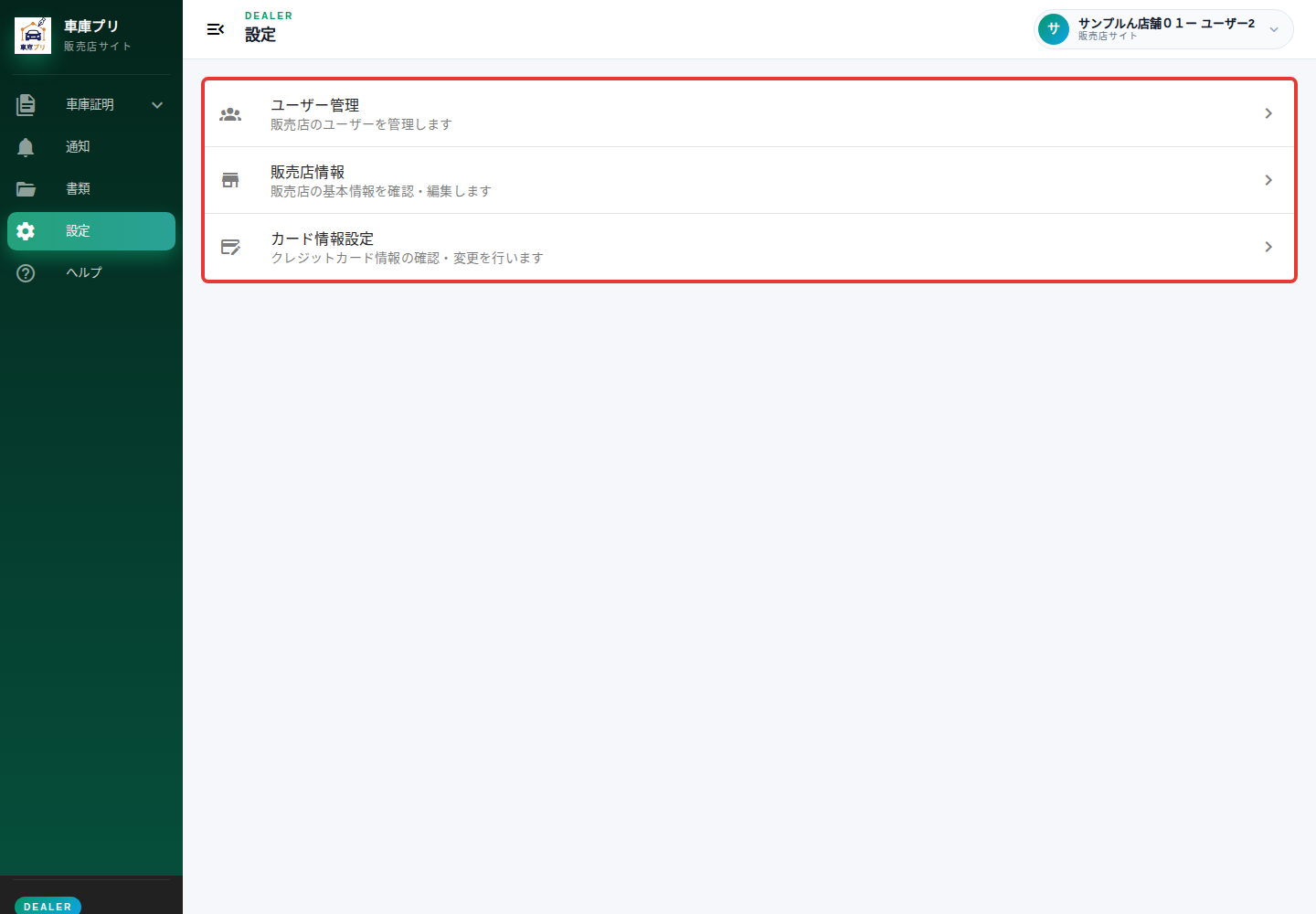
「設定」を開くと、次の3つのメニューが表示されます。
- ユーザー管理:車庫プリにログインする社員のアカウントを追加・編集します。
- 販売店情報:販売店の基本情報と、自社向けの初期値(保管場所配置図(マスター))を確認・編集します。
- カード情報設定:クレジットカード情報を登録・変更します。
ユーザー管理
車庫プリにログインできる社員のアカウントを管理します。「設定」→「ユーザー管理」を開くと、ユーザーの一覧(ユーザー名・メールアドレス・ステータス・メール送信・最終ログイン)が表示されます。
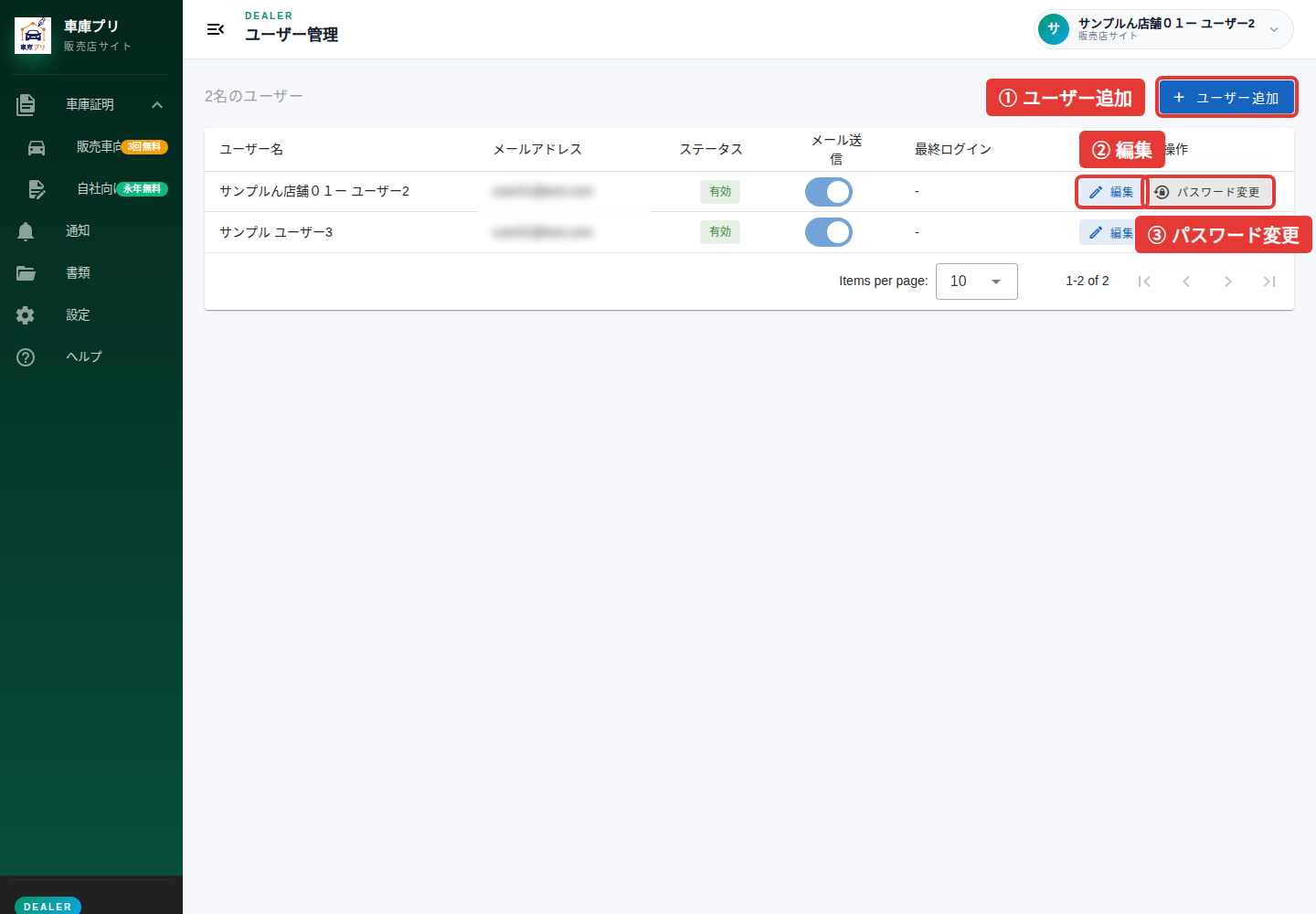
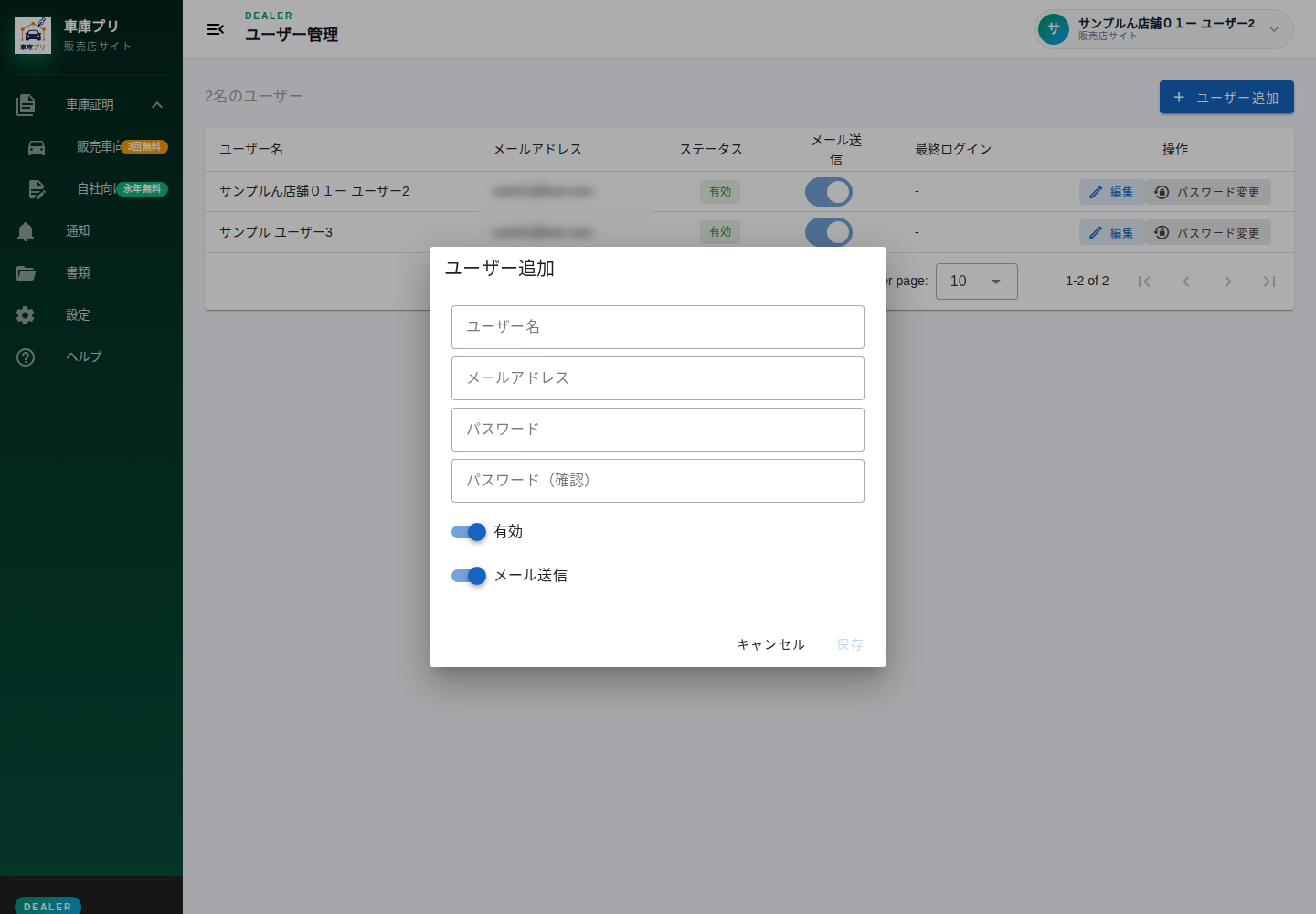
- ユーザー追加:ユーザー名・メールアドレス・パスワード(確認のため2回)を入力して「保存」を押します。
- 編集:ユーザー名・メールアドレスを変更できます。メールアドレスを変えると新しいアドレスに確認メールが届き、その中のリンクを押すまで変更は反映されません(それまでは元のアドレスでログインできます)。
- パスワード変更:新しいパスワードを2回入力して変更します。
- 有効:オフにすると、そのユーザーはログインできなくなります。退職した方などに使います。
- メール送信:オフにすると、そのユーザーには車庫プリからのお知らせメールが届かなくなります。
- 再送:まだアカウントを有効化していないユーザーには「再送」ボタンが出て、有効化のメールを送り直せます。
販売店情報
「設定」→「販売店情報」では、販売店名・代表者名・電話番号・FAX番号・郵便番号・住所などの基本情報を確認・変更できます。
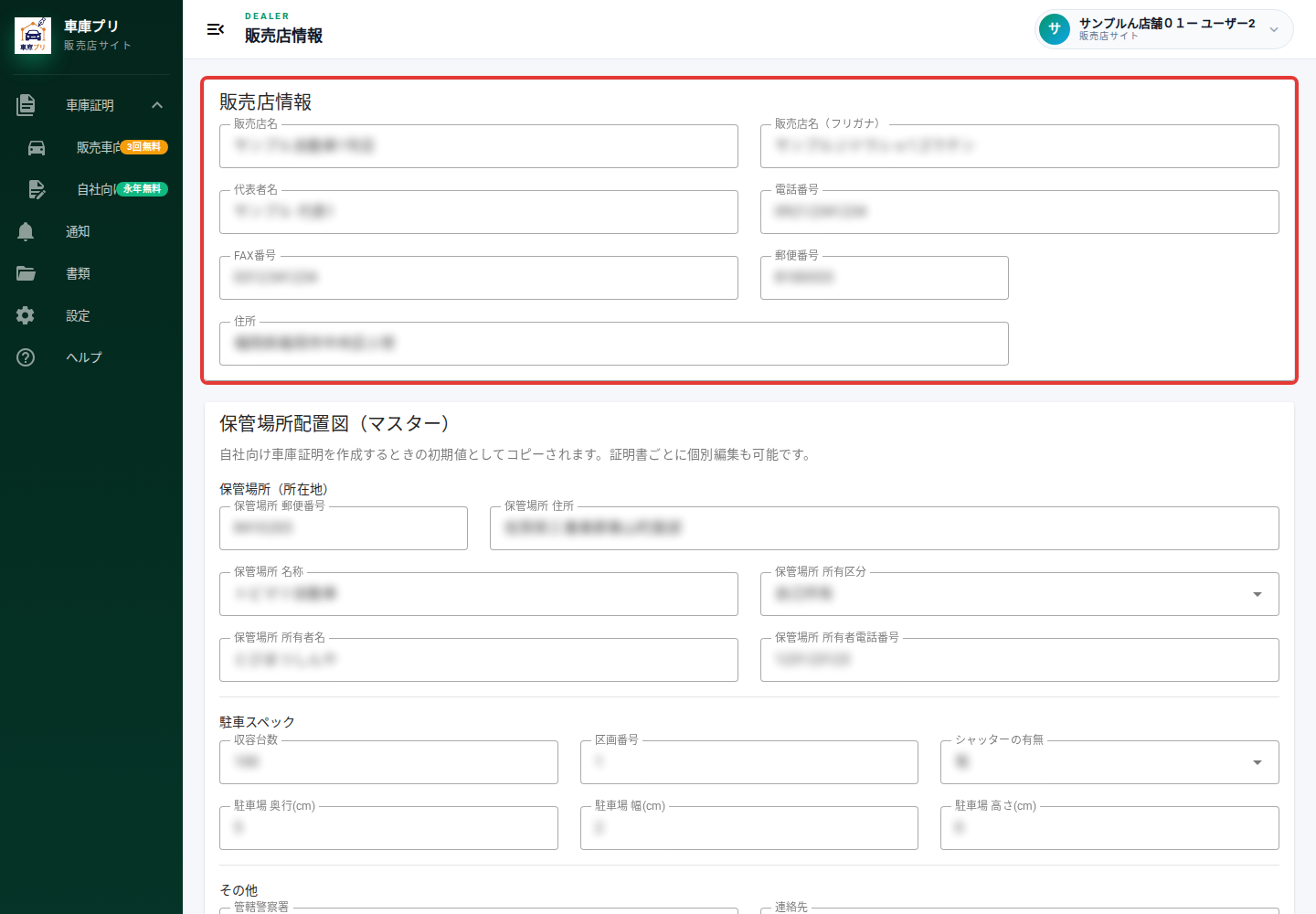
同じ画面の下にある「保管場所配置図(マスター)」は、自社向けの車庫証明を作るときの初期値です。詳しくは自社向けをご覧ください。内容を変えたら、画面いちばん下の「保存」を押します(基本情報・保管場所・配置図がまとめて保存されます)。
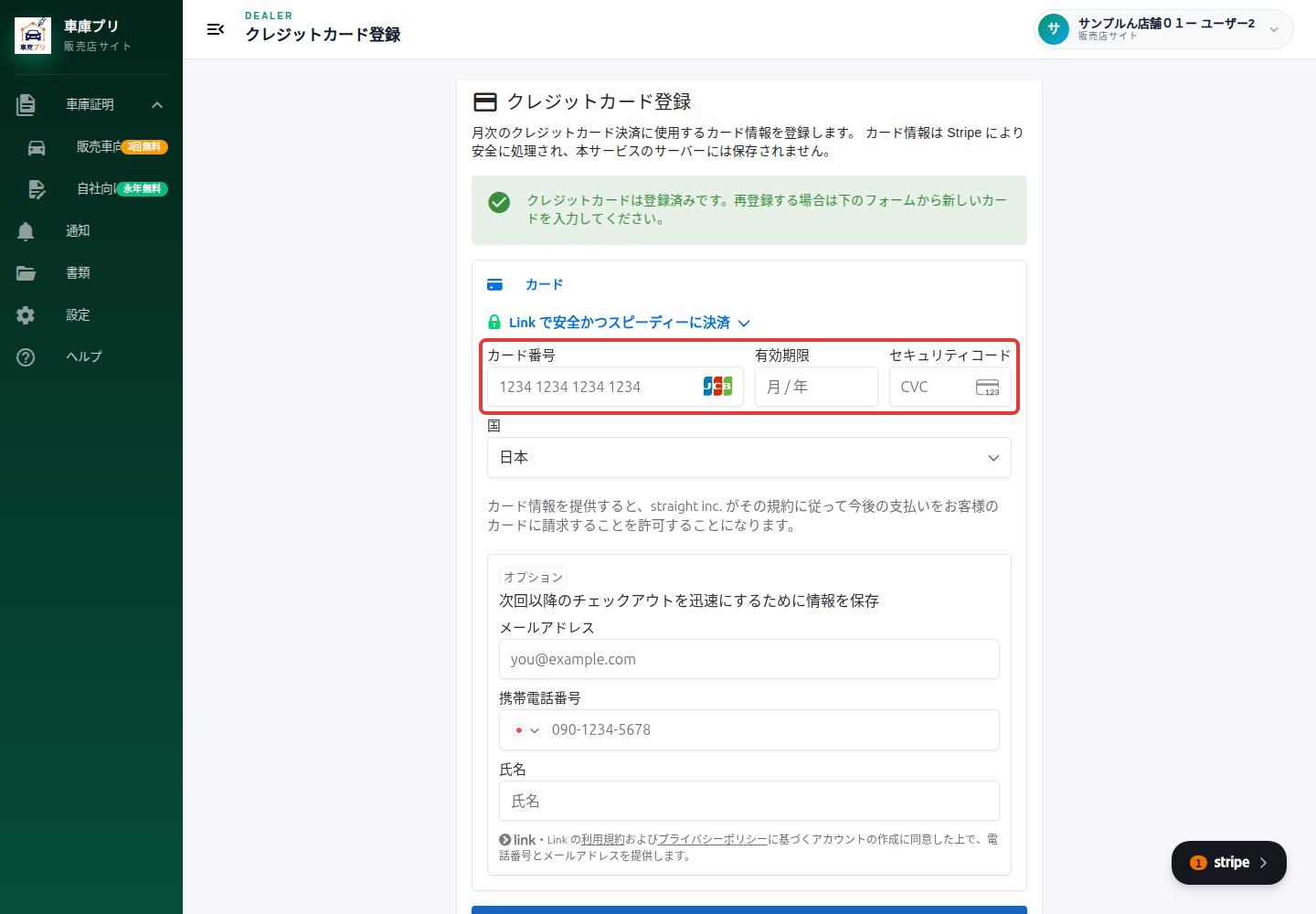
カード情報設定(クレジットカードの登録)
「カード情報設定」を開き、カード番号・有効期限・セキュリティコードを入力して「登録する」を押します。カードを変更するときも、同じ画面で新しいカードを入力します。
13困ったとき
ログインできない・パスワードを忘れた
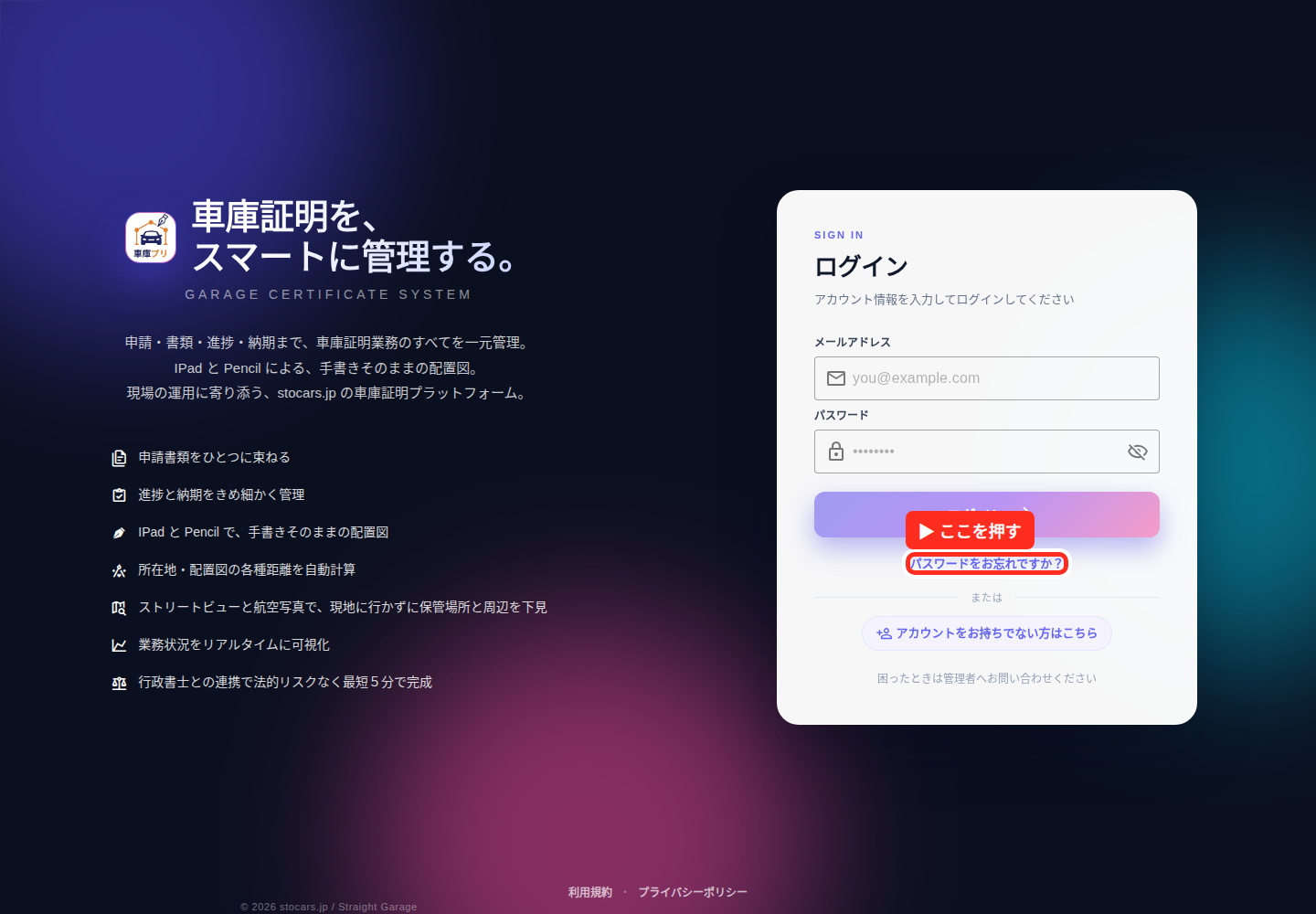
入力したメールアドレスを確認してください。パスワードを忘れた場合は、ログイン画面の「パスワードをお忘れですか?」から手続きを進めます。
行政書士へ依頼できない
画面に表示された不足項目を確認してください。入力情報に加え、所在図の位置と配置図の図形が揃っているか確認します。所在図・配置図の手順へ戻れます。
PDFに透かしがある・ダウンロードできない
プレビューを開いていないか、完了・決済の処理が済んでいるか確認してください。完成PDFは「車庫証明書ダウンロード」から取得します。完了・決済とPDFの手順をご覧ください。